
Met de module Weegkassa verwerk je wegingen en betalingen aan de balie of bij de weegbrug, op een scherm dat speciaal is gemaakt voor snel werken met een touchscreen. Een medewerker logt in met een pincode, legt de eerste en tweede weging vast en rekent direct af met de klant: contant, met PIN of op rekening. OMS maakt de order automatisch aan, zodat de weging meteen in je administratie staat. Werkt de chauffeur liever zelfstandig zonder medewerker? Kijk dan bij Modules: Weegzuil.
De Weegkassa is een module die per omgeving wordt aangezet. Neem contact op met OMS4Business om deze module te activeren.
Voorbereiding
Voordat je de weegkassa gebruikt, zorg je dat het volgende is ingericht:
- Weegkassa aangemaakt -> onder Stamgegevens → Admin → Inventaris → Weegkassa’s staat een weegkassa met een locatie en de juiste weegbruggen. Na het opslaan zie je onder de naam de unieke link waarmee je de weegkassa opent. Alle instellingen lees je in Stamgegevens – Weegkassa’s.
- Weegbruggen -> de weegbruggen die je aan de weegkassa koppelt, zijn ingericht en online. Zie Stamgegevens – Weegbruggen.
- Pincode per medewerker -> is de module actief, dan heeft elke werknemer onder Stamgegevens een Pincode. OMS maakt deze automatisch aan bij het opslaan van een werknemer zonder pincode. De werknemer moet ook een gebruikersaccount hebben, anders zie je bij het inloggen Gebruiker heeft geen account.
- Contracten en producten -> de relatie heeft een actief contract met de producten die je wilt wegen of verkopen. Op de weegkassa kies je namelijk een product uit de contractregels van de relatie.
- Betaalmethodes -> bij de weegkassa staan de Toegestane betaalmethodes ingesteld. Wil je met een pinautomaat werken, koppel dan eerst een terminal. Zie PAY Terminals koppelen.
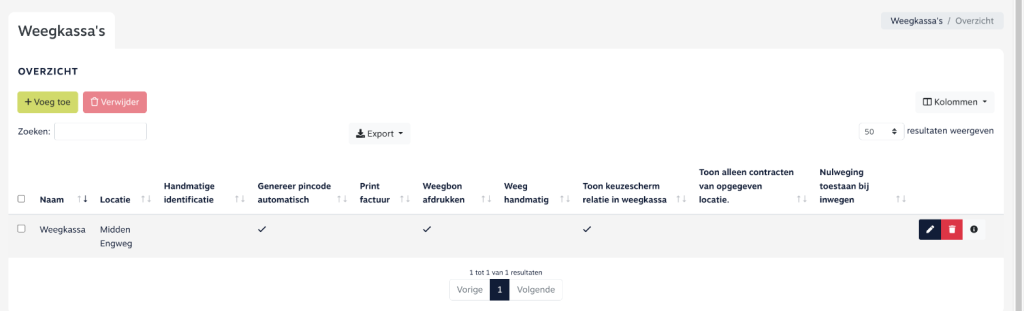
Instellingen die invloed hebben op de weegkassa
Een aantal instellingen bepaalt wat de medewerker op de weegkassa ziet en kan doen. De belangrijkste:
- Identificatie voor wegingen op weegkassa -> bepaalt hoe je een weging herkent: op Kenteken, op Contactpersoon of door een tag te scannen. Dit verandert de schermen, zie hieronder.
- Standaard relatie(s) op keuzescherm en Toon keuzescherm relatie in weegkassa -> welke relaties direct worden aangeboden. Staat het keuzescherm uit en is er maar één relatie gevonden, dan slaat OMS het keuzescherm over.
- Weeg handmatig -> de medewerker typt het gewicht zelf in, in plaats van het op te halen van de weegbrug.
- Nulweging toestaan bij inwegen -> zonder deze instelling kun je pas wegen als de weegbrug een gewicht hoger dan 0 doorgeeft.
- Activeer sorteerwegingen -> toont de knop Start sorteerweging. Zie Module: Sorteerwegingen & Subwegen.
- Bied de mogelijkheid om de relatie aan te passen bij de tweede weging -> toont op het orderscherm het veld Pas relatie aan.
- Toon optie voor het accepteren van de weging -> toont bij de eerste weging een vinkje waarmee je aangeeft dat de weging eerst geaccepteerd moet worden, voordat er uitgewogen kan worden.
- Print factuur, Weegbon afdrukken en Sta uitbetaling toe bij negatief bedrag -> bepalen welke afdruk- en uitbetaalopties je bij het afrekenen ziet.
Ook bij producten en relaties vind je instellingen voor de weegkassa (alleen zichtbaar als de module actief is):
- Product volgorde -> bepaalt de volgorde van producten op de weegkassa.
- Weging in weegkassa dient eerst geaccepteerd te worden alvorens er uitgewogen kan worden -> voor dit product is acceptatie altijd verplicht. Met Beperk verplichte acceptatie tot onderstaande locatie(s) geldt dit alleen op de gekozen locaties.
- Factuur mag niet afgedrukt worden op de weegkassa -> bij de relatie: voor deze klant kun je op de weegkassa geen factuur printen.
Stap voor stap: een klant wegen en afrekenen
1. Open de weegkassa en log in
Open de unieke link van de weegkassa (te vinden onder Stamgegevens → Admin → Inventaris → Weegkassa’s). Voer je pincode in op het cijferscherm en druk op enter. Bij een onjuiste code zie je Ongeldige pincode.
2. Het startscherm
Na het inloggen zie je het startscherm. Werk je met kentekens, dan heet dit scherm Voertuigen op het terrein: hier staan alle voertuigen die al een eerste weging hebben en nog niet zijn afgerekend. Werk je met contactpersonen of tags, dan zie je hier de openstaande Relaties. Klik op een kenteken of naam om verder te gaan met die order (ga dan naar stap 6).
Links in het menu vind je altijd:
- Startscherm -> terug naar dit overzicht.
- Geschiedenis -> afgeronde wegingen terugzoeken.
- Print bon -> een recente weegbon opnieuw afdrukken.
- Dagoverzicht -> een overzicht van de betalingen van de dag downloaden.
3. Identificeer het voertuig, de contactpersoon of de tag
Voor een nieuwe klant klik je op Nieuw kenteken (bij identificatie op kenteken) of Nieuw contactpersoon (bij identificatie op contactpersoon). Vul het kenteken in, kies zo nodig de landcode, of typ de naam van de contactpersoon, en klik op Volgende. Werk je met tags, dan klik je op Scan tag en scan je de pas. OMS zoekt dan zelf de relatie bij de tag.
4. Kies de relatie
Je ziet de Standaard relatie(s) van de weegkassa en, bij identificatie op kenteken, de Gevonden relaties waarbij dit kenteken al bekend is. Staat de klant er niet bij, gebruik dan Zoek relatie of Scan tag. Selecteer de relatie en klik op Kies relatie. Geblokkeerde relaties kun je niet kiezen. Heeft de relatie een notitie die op de weegkassa getoond moet worden, dan verschijnt die bovenaan.
5. Kies het product en doe de eerste weging
Onder Kies product zie je de producten uit de contracten van de relatie. Heb je bij de weegkassa een eigen menu ingericht, dan zie je dat menu. Met het zoekveld vind je snel een product. Wat er daarna gebeurt, hangt af van de eenheid van het product:
- Product in kg of ton -> OMS haalt het gewicht op van de weegbrug (je ziet eerst Status ophalen weegbrug, daarna het actuele gewicht). Kies zo nodig de weegbrug en klik op Start weging. Bij handmatig wegen vul je het gewicht zelf in.
- Product per stuk of andere eenheid -> stel met de plus- en minknop de hoeveelheid in en klik op Opslaan. Er is dan geen weging nodig.
Via Voeg notitie toe kun je een opmerking meegeven. OMS maakt nu de order aan en koppelt het kenteken of de contactpersoon aan de relatie. Het voertuig staat daarna op het startscherm tot de order is afgerond.
6. Doe de tweede weging
Komt de klant terug, klik dan op het startscherm op het kenteken of de naam. Je komt op het orderscherm met de Openstaande items. Klik bij het product op Weging: je ziet Weging 1 en het actuele gewicht van de uitgaande weegbrug. Klik op Wegen & opslaan. OMS berekent het nettogewicht en de prijs.
Moet de weging eerst geaccepteerd worden, dan zie je Weging dient eerst geaccepteerd te worden! en kun je pas wegen als de weging is geaccepteerd.
Wil je nog iets toevoegen aan dezelfde order, gebruik dan Start vervolgweging of, als sorteerwegingen aan staan, Extra product. Met het potloodicoon pas je een regel aan; regels zonder weging kun je met het prullenbakicoon verwijderen.
7. Reken af
Onderaan zie je het totaal exclusief btw, de btw en het totaal inclusief btw. Vink zo nodig Print factuur of Weegbon afdrukken aan en kies de betaalmethode:
- Contant of PIN (handmatig) -> je registreert de betaling in een venster op de weegkassa.
- PIN -> kies de pinautomaat, de klant betaalt op de terminal.
- Op rekening -> de order wordt later gefactureerd. Deze knop werkt niet als de relatie geblokkeerd is of direct moet afrekenen.
- Contant uitbetalen -> verschijnt bij een negatief totaalbedrag (bijvoorbeeld bij inkoop), als uitbetalen is toegestaan.
- Afronden -> verschijnt als er niets te betalen is.
Na het afrekenen staat de order onder Afgeronde orders. Je kunt dan de Weegbon en eventueel de Factuur nog openen.
Goed om te weten
- Inloggen met een pincode lukt alleen voor een werknemer die actief is en een actief gebruikersaccount heeft. Na te veel mislukte pogingen kort achter elkaar wordt inloggen op de weegkassa tijdelijk geblokkeerd. Wacht dan even en probeer het opnieuw.
- Zie je de melding Klant dient direct af te rekenen!, dan is bij de relatie ingesteld dat deze klant niet op rekening mag. Kies dan een andere betaalmethode.
- Werk je met de module Dienstverleningsafspraken, dan zijn contracten en producttegels die niet passen bij de afspraken van de relatie grijs en niet aan te klikken. Ze hebben het label Niet toegestaan. Probeer je toch met zo’n contract te wegen, dan krijg je de melding Dit contract is niet toegestaan volgens de dienstverleningsafspraken van deze relatie.
- Staat er Weegbrug offline, dan krijgt OMS geen gewicht van de weegbrug door. Controleer de verbinding van de weegbrug of, als dat is toegestaan, weeg handmatig.
- Met Pas relatie aan op het orderscherm (als dit is ingesteld) wijzig je de relatie nog bij de tweede weging, bijvoorbeeld als de chauffeur voor een andere klant blijkt te rijden.
- Is bij de financiële instellingen Toon velden contactpersoon bij invoeren betaling aangezet, dan vul je bij het afrekenen de naam en het telefoonnummer van de contactpersoon in.
- Bij identificatie op kenteken onthoudt OMS bij welke relatie een kenteken hoort. Komt hetzelfde kenteken terug, dan staat die relatie direct bij Gevonden relaties.