
Met de module Weegzuil kunnen chauffeurs zelfstandig een weegproces doorlopen bij de weegbrug, zonder tussenkomst van een medewerker aan de balie. Het gewicht wordt automatisch verwerkt in de bijbehorende order in OMS4Business en de chauffeur kan direct een weegbon laten afdrukken. Dat werkt voor je eigen voertuigen, voor voertuigen van je klanten én voor voertuigen van transporteurs die namens je klanten rijden.
De module Weegzuil is een betaalde module. Neem contact op met onze support afdeling om deze module te activeren voor jouw omgeving.
Wat heb je nodig?
- Een weegbrug -> de weegzuil wordt altijd aan één weegbrug gekoppeld. Per weegbrug is er één weegzuil.
- Een ingerichte weegzuil -> de instellingen vind je onder Stamgegevens → Admin → Inventaris → Weegzuilen. Na het opslaan zie je daar ook het webadres waarop het scherm van de weegzuil draait.
- Voertuigen met een RFID-tag -> de chauffeur meldt zich aan met de tag van het voertuig (of gebruikt zijn kenteken als RFID-tag). Aan die tag herkent OMS4Business het voertuig én de eigenaar ervan.
- Iets om op te wegen -> een actief contract, een project of een openstaande order voor de relatie waarvoor gewogen wordt.
- Een printer (optioneel) -> wil je dat de chauffeur zelf een weegbon kan afdrukken, koppel dan een printer aan de weegzuil. Hiervoor gebruik je de module PrintNode.
Wie staat er op de weegbrug?
Wat de chauffeur op de weegzuil te zien krijgt, hangt af van de eigenaar van het voertuig. Die eigenaar stel je in bij het voertuig, onder Stamgegevens → Transport → Voertuigen.
- Voertuig van een relatie (klant) -> de weegzuil weet direct voor wie er gewogen wordt. De chauffeur gaat meteen door naar de keuze van het type.
- Voertuig van een transporteur -> de chauffeur kiest eerst voor welke klant hij rijdt. Lees hierover meer in het onderdeel Transporteurs en de weegzuil.
- Eigen voertuig -> de chauffeur kiest zelf de relatie waarvoor hij weegt.
Transporteurs en de weegzuil
Een transporteur rijdt vaak voor meerdere klanten. Met de juiste inrichting kan de chauffeur van een transporteur zich aanmelden met de tag van zijn voertuig en daarna zelf kiezen voor welke klant hij komt wegen. De weging komt dan op de order van die klant terecht en de transporteur wordt automatisch op de order vastgelegd.
Zo richt je een transporteur in
- Open de transporteur via Stamgegevens → Transport → Transporteurs, of maak een nieuwe transporteur aan.
- Vul het veld Relatie in als de transporteur zelf ook als relatie in jouw OMS-omgeving bestaat, bijvoorbeeld omdat hij ook eigen afval brengt. De chauffeur kan dan op de weegzuil ook voor de transporteur zelf wegen.
- Voeg de voertuigen toe in de tabel Voertuigen met het kenteken. Zorg dat ieder voertuig een RFID-tag heeft, anders kan de chauffeur zich niet aanmelden. Dit doe je door het kenteken van het voertuig hier in te vullen.
- Koppel de klanten in de tabel Relaties. Dit zijn de relaties waarvoor de transporteur rijdt. Per relatie kun je een opmerking toevoegen en aangeven of de relatie Beschikbaar in app en Beschikbaar in weegzuil is. Vink Beschikbaar in weegzuil aan voor de klanten waarvoor de chauffeur via de weegzuil mag wegen.
- Klik op Opslaan.
Tip: je kunt de koppeling ook vanaf de andere kant leggen. Open de relatie en ga naar het tabblad Transporteurs. Daar voeg je de transporteur(s) toe die voor deze klant rijden, met dezelfde vinkjes.
Wat ziet de chauffeur van een transporteur?
Na het aanmelden verschijnt het scherm Voer weging uit voor. Wat daar staat, hangt af van de inrichting:
- Alleen een eigen relatie, geen gekoppelde transporteurs -> de weegzuil slaat dit scherm over en gaat direct door met de transporteur zelf als relatie.
- Een eigen relatie én gekoppelde transporteurs -> de chauffeur ziet een knop met de naam van de transporteur en een knop Anders. Met Anders opent de lijst met klanten waarvoor de transporteur rijdt.
- Alleen gekoppelde transporteurs -> de chauffeur ziet direct de lijst met transporteurs en kiest de juiste.
- Geen eigen relatie en geen gekoppelde klanten -> de chauffeur krijgt de melding Er zijn geen relaties gevonden en komt terug op het startscherm.
Hoort een klant bij een hoofdrelatie, dan staat de naam van de hoofdrelatie tussen haakjes onder de naam. Is een klant geblokkeerd, dan kan de chauffeur deze niet kiezen en verschijnt de melding Je kunt voor dit contact geen order maken omdat het contact geblokkeerd is.
Wat gebeurt er op de order?
- De weging komt op de order van de gekozen relatie, niet op die van de transporteur.
- Het voertuig, de transporteur en het hoofdadres van de transporteur worden automatisch als transportgegevens op de order vastgelegd. Je hoeft dit achteraf niet meer zelf in te vullen.
- Staat er op de order al een transporteur, dan blijft die staan en worden de voertuiggegevens bijgewerkt.
- Bij orders die aan een rit of transport zijn gekoppeld, ziet de chauffeur alleen de orders die bij zijn eigen voertuig horen. Orders zonder rit of transport zijn voor ieder voertuig zichtbaar.
Het weegproces
Hieronder lees je stap voor stap wat de chauffeur op de weegzuil doet. Met de knop Vorige gaat hij bij iedere stap een stap terug.
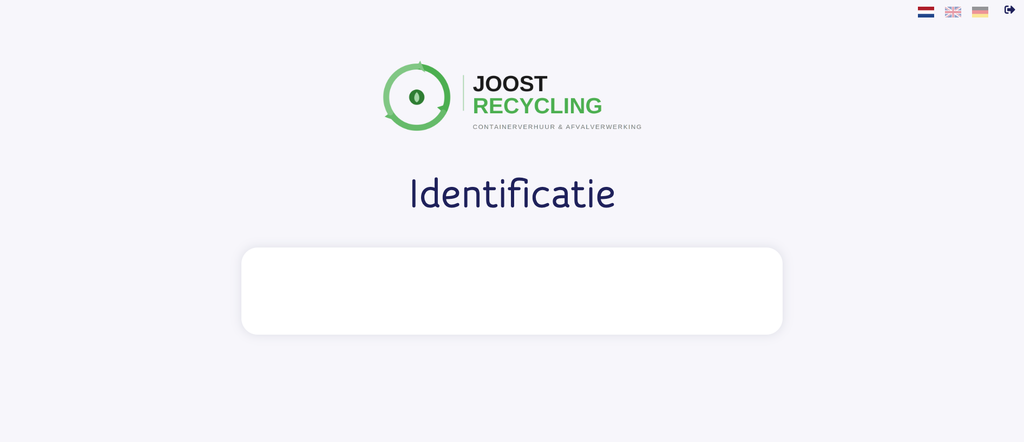
Stap 1: Identificatie
De chauffeur rijdt de weegbrug op en meldt zich aan bij de weegzuil. Dat kan op twee manieren:
- Automatisch -> de chauffeur houdt de RFID-tag van het voertuig voor de lezer. De weegzuil herkent het voertuig en gaat vanzelf verder.
- Handmatig -> als Handmatige identificatie aan staat, kan de chauffeur de code ook intypen in het veld Identificatie.
Wordt er geen voertuig gevonden bij de code, dan verschijnt de melding Er is geen voertuig gevonden voor opgegeven RFID-code. Controleer dan of de tag actief is en aan het juiste voertuig is gekoppeld.
Stap 2: Voor wie wordt er gewogen?
Rijdt de chauffeur met een voertuig van een transporteur of met een eigen voertuig, dan kiest hij eerst de relatie waarvoor hij weegt. Bij een voertuig van een klant wordt deze stap overgeslagen. Zie Transporteurs en de weegzuil.
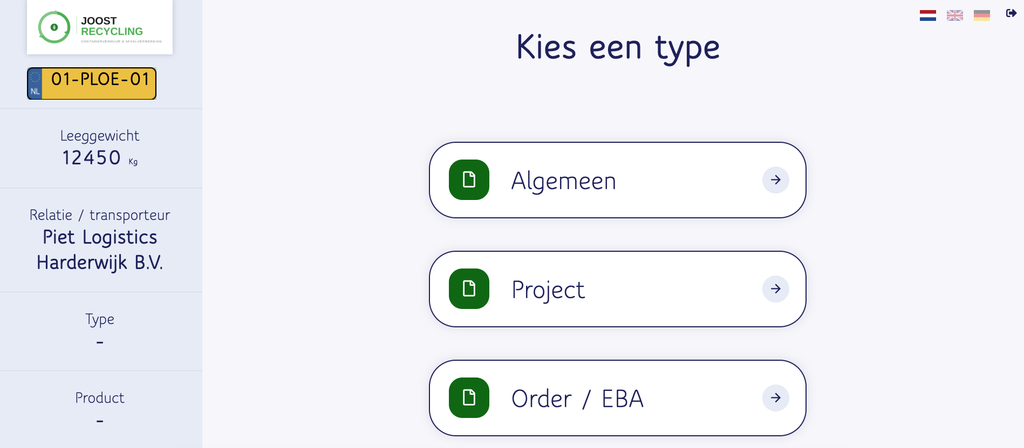
Stap 3: Kies een type
Daarna kiest de chauffeur waarop de weging betrekking heeft:
- Algemeen -> wegen op een contract van de relatie. OMS4Business maakt hiervoor automatisch een nieuwe order aan.
- Project -> wegen op een contract dat bij een actief project van de relatie hoort.
- Order / EBA -> wegen op een order die al klaarstaat, bijvoorbeeld een geplande order of een order die vanuit een elektronische begeleidingsbrief (EBA) is aangemaakt.
Een knop verschijnt alleen als er voor de relatie ook echt iets te kiezen is. Is er niets beschikbaar, dan ziet de chauffeur de melding Er zijn geen orders, projecten of contracten gevonden. De knoppen kunnen per type een eigen kleur hebben, zodat ze direct herkenbaar zijn.
Stap 4: Kies een richting (optioneel)
Staat de instelling Toon aanvullend filterscherm voor ingaand / uitgaand op weegzuil aan, dan kiest de chauffeur bij Algemeen en Order / EBA eerst Inkomend (hij komt iets brengen) of Uitgaand (hij komt iets halen). Daarna ziet hij alleen de contracten of orders die bij die richting horen. Dat houdt lange lijsten overzichtelijk.
Stap 5: Selecteer een contract, project of order
De chauffeur selecteert het juiste contract, project of de juiste order. Welke opties zichtbaar zijn, wordt bepaald door de instellingen van de weegzuil, zoals de gekozen servicetypes en of contracten van alle locaties worden getoond.
Let op: kiest de chauffeur een contract en gaat hij daarna met Vorige terug zonder te wegen, dan wordt de automatisch aangemaakte order weer verwijderd. Zo blijven er geen lege orders achter.
Stap 6: Eerste weging
Het scherm toont het actuele gewicht op de weegbrug. De chauffeur klikt op Voer weging uit. Het gewicht wordt vastgelegd als eerste weging: meestal het gewicht bij aankomst. Daarna rijdt de chauffeur door om te lossen of te laden.
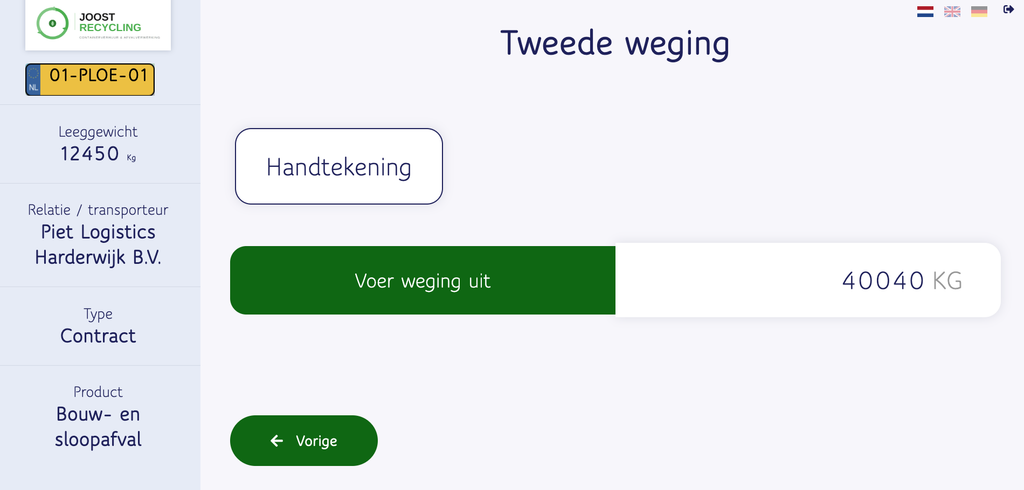
Stap 7: Tweede weging
Na het laden of lossen rijdt de chauffeur opnieuw de weegbrug op en meldt zich weer aan met dezelfde tag. De weegzuil herkent dat er voor dit voertuig nog een weging openstaat en gaat direct naar de tweede weging. De chauffeur hoeft relatie, type en order dus niet opnieuw te kiezen.
Staat Handtekening verplicht voor uitvoeren 2de weging aan, dan zet de chauffeur eerst een handtekening via de knop Handtekening. Pas daarna kan hij op Voer weging uit klikken. De handtekening wordt bij de weging bewaard.
Het nettogewicht (het verschil tussen de eerste en tweede weging) wordt automatisch berekend en verwerkt in de bijbehorende order in OMS4Business.
Wegen met een bekend leeggewicht
Is bij het voertuig een Leeggewicht ingevuld, dan is één weging genoeg. De weegzuil gebruikt het leeggewicht als vergelijking en toont meteen het scherm voor de tweede weging. Dat is handig voor vaste voertuigen van transporteurs die vaak komen. Houd het leeggewicht wel actueel: een verkeerd leeggewicht geeft een verkeerd nettogewicht.
Stap 8: Afronden en weegbon
Na de weging verschijnt het scherm Bedankt en tot ziens met het gewogen gewicht. Hier kan de chauffeur:
- Een opmerking toevoegen -> in het veld Opmerking toevoegen aan order. De opmerking komt bij de orderregel te staan.
- Print weegbon -> drukt de weegbon af op de printer van de weegzuil. Deze knop verschijnt na de tweede weging als er een printer aan de weegzuil is gekoppeld. Heeft de relatie een eigen weegbontemplate, dan krijgt dat template voorrang op het standaardtemplate van de weegzuil.
- Nieuwe weging -> start direct een volgende weging met hetzelfde voertuig, bijvoorbeeld voor een andere klant van de transporteur. De chauffeur hoeft zich niet opnieuw aan te melden.
- Klaar -> sluit af en zet de weegzuil terug op het startscherm.
Is er aan het product een vaste voorraadsectie gekoppeld, dan ziet de chauffeur na de eerste weging ook waar hij naartoe kan rijden, bijvoorbeeld U kunt doorrijden naar Vak A.
Startscherm
Op het startscherm staat het logo van jouw organisatie. Daarnaast kan er een vaste tekst worden weergegeven, bijvoorbeeld een instructie of contactinformatie. Deze tekst stel je in bij de weegzuil.
Wanneer Gewicht ophalen op het start scherm toestaan is ingeschakeld, kan de chauffeur met Haal gewicht op het actuele gewicht van de weegbrug al opvragen, nog voordat het weegproces is gestart.
- Taal -> de chauffeur kan de weegzuil in het Nederlands, Engels of Duits gebruiken. Handig voor buitenlandse chauffeurs van transporteurs.
- Automatisch terug -> doet de chauffeur na het wegen 5 minuten niets, dan gaat de weegzuil vanzelf terug naar het startscherm. Een eventueel ingetypte opmerking wordt dan bewaard.
- Zijbalk -> tijdens het wegen ziet de chauffeur onder meer het kenteken, de relatie of transporteur en het leeggewicht van het voertuig.
Instellingen van de weegzuil
De weegzuil richt je in onder Stamgegevens → Admin → Inventaris → Weegzuilen. In dit artikel lees je daar meer over. In het kort:
- Weegbrug -> de weegbrug waar deze weegzuil bij staat.
- Toon contracten op basis van service type(s) -> laat alleen contracten van deze servicetypes zien. Leeg laten betekent: alles tonen.
- Handmatige identificatie -> de chauffeur mag de code ook intypen.
- Toon contracten van alle locaties op iedere weegzuil -> werk je met meerdere vestigingen, dan bepaal je hiermee of de chauffeur ook contracten van andere locaties ziet.
- Toon aanvullend filterscherm voor ingaand / uitgaand op weegzuil -> voegt de stap Inkomend / Uitgaand toe.
- Gewicht ophalen op het start scherm toestaan -> toont de knop Haal gewicht op op het startscherm.
- Handtekening verplicht voor uitvoeren 2de weging -> de chauffeur moet tekenen voor de tweede weging.
- Tekst op het startscherm -> een vaste instructie of mededeling voor chauffeurs.
- Kleur contract-knop, project-knop en order-knop -> de kleuren van de knoppen bij Kies een type.
- Gekoppelde printer en Weegbontemplate -> waar en hoe de weegbon wordt afgedrukt.
- Toon basiscontracten altijd -> alleen zichtbaar als je met basiscontracten werkt. Basiscontracten worden dan naast de eigen contracten van de relatie getoond.
Meldingen op de weegzuil
- Er is geen voertuig gevonden voor opgegeven RFID-code -> de tag is onbekend of niet actief. Controleer de tag bij het voertuig.
- Er zijn geen relaties gevonden -> het voertuig hoort bij een transporteur zonder eigen relatie en zonder gekoppelde klanten. Vul bij de transporteur het veld Relatie in of koppel klanten.
- Er zijn geen orders, projecten of contracten gevonden -> voor de gekozen relatie is er niets om op te wegen. Controleer of er een actief contract of een openstaande order is, en of het servicetype bij de instellingen van de weegzuil past.
- Je kunt voor dit contact geen order maken omdat het contact geblokkeerd is -> de relatie is geblokkeerd. Haal de blokkade weg bij de relatie als er wel gewogen mag worden.
- Melding over de verbinding met de weegbrug -> de weegzuil kan het gewicht niet ophalen. Controleer of de weegbrug aan staat en verbonden is. Blijft het probleem bestaan, neem dan contact op met onze support afdeling.
Hulp nodig?
Kom je er niet uit, of wil je de module Weegzuil laten activeren voor jouw organisatie? Neem dan contact op met onze support afdeling. We helpen je graag verder.