
Onder Stamgegevens → Admin → Inventaris → Weegbruggen beheer je de weegbruggen die binnen OMS4Business worden gebruikt.
Een weegbrug wordt gekoppeld aan een eigen locatie en zorgt ervoor dat OMS het gewicht vanuit de gekoppelde weeginstallatie kan ontvangen. Afhankelijk van de gebruikte weegbrug en technische inrichting kunnen aanvullende instellingen nodig zijn.
Overzicht weegbruggen
Wanneer je Weegbruggen opent, krijg je een overzicht van de reeds ingestelde weegbruggen.
In het overzicht vind je onder andere:
Locatie
Geeft aan bij welke eigen locatie de weegbrug hoort.
Type
Toont het type of de koppeling waarmee OMS communiceert met de weegbrug. Bijvoorbeeld Pfister CloudWeigh Service.
Naam
De naam waarmee de weegbrug binnen OMS herkenbaar is.
Standaard
Geeft aan of de betreffende weegbrug als standaardweegbrug is ingesteld.
Via het potloodicoon kun je een bestaande weegbrug aanpassen. Met het rode prullenbakicoon kan een weegbrug worden verwijderd.
Een weegbrug toevoegen
Ga naar Stamgegevens → Weegbruggen en klik linksboven op + Voeg toe.
Vervolgens kunnen de instellingen van de weegbrug worden ingevuld.
Basisgegevens
Locatie
Selecteer de eigen locatie waar de weegbrug zich bevindt. De beschikbare locaties worden beheerd onder Stamgegevens → Eigen locaties.
Naam
Geef de weegbrug een duidelijke en herkenbare naam. Dit is met name belangrijk wanneer op één locatie meerdere weegbruggen aanwezig zijn.
Type
Selecteer het type weegbrug of de methode waarmee OMS verbinding maakt met de weeginstallatie.
De benodigde instellingen kunnen verschillen per geselecteerd type weegbrug. De technische gegevens voor de verbinding worden doorgaans afgestemd met de leverancier of beheerder van de weeginstallatie.
Apparatuur
Prinapparaat
Hier kan het apparaat worden geselecteerd dat bij de weegbrug wordt gebruikt voor het printen.
RFID reader
Wanneer bij de weegbrug gebruik wordt gemaakt van RFID, kan hier de betreffende RFID-reader worden geselecteerd.
De beschikbare apparaten moeten vooraf binnen OMS zijn ingericht.
Verbinding
Afhankelijk van het gekozen type weegbrug kunnen instellingen voor de verbinding beschikbaar zijn.
Protocol
Hier selecteer je het communicatieprotocol waarmee verbinding wordt gemaakt.
IP-adres
Vul het IP-adres van de weegcomputer of weeginstallatie in waarmee OMS verbinding moet maken.
Port
Vul de poort in waarop de betreffende verbinding beschikbaar is.
Verifieer SSL certificaat
Wanneer deze instelling wordt gebruikt, controleert OMS het SSL-certificaat van de verbinding.
Let op: Wanneer het IP-adres van de weegcomputer wijzigt, moet het IP-adres ook bij de betreffende weegbrug in OMS worden aangepast. Ga hiervoor naar Stamgegevens → Weegbruggen en klik op het wijzig-icoon (potlood) achter de betreffende weegbrug. Vul het nieuwe IP-adres in en sla de wijziging op.
Kenmerk
Kenmerk
Hier kan een kenmerk voor de weegbrug worden vastgelegd. In het getoonde voorbeeld staat hiervoor WEIGHT_IN ingesteld.
Het benodigde kenmerk is afhankelijk van de technische inrichting van de koppeling.
Acties na een succesvolle weging
OMS kan na een succesvolle weging automatisch een commando uitvoeren.
Commando na succesvolle weging
Hier kan het commando worden vastgelegd dat na een geslaagde weging moet worden uitgevoerd.
Vervolgens bepaal je of dit gebeurt na de eerste weging, de tweede weging of beide.
Sluit connectie na het geven van een reactie
Hiermee wordt de verbinding gesloten nadat een reactie is teruggegeven.
Camera’s
Wanneer camera’s bij de weegbrug zijn ingericht, kunnen deze aan de weegbrug worden gekoppeld.
Camera’s
Selecteer hier de camera(‘s) die bij deze weegbrug horen.
Daarbij kun je instellen of automatisch een foto wordt gemaakt na de eerste weging, de tweede weging of beide.
URL aanroepen na succesvolle weging
Roep URL aan na succesvolle weging
Hier kan een URL worden ingesteld die automatisch wordt aangeroepen nadat een weging succesvol is uitgevoerd.
Ook hierbij kun je bepalen of dit na de eerste weging, de tweede weging of beide moet gebeuren.
Deze mogelijkheid kan worden gebruikt wanneer na een weging een actie in een extern systeem moet worden gestart.
GPS-locatie
Bij het bewerken van een weegbrug staat rechts een kaart. Standaard wordt het adres van de gekoppelde locatie gebruikt. Wil je een preciezere plek vastleggen, sleep dan de marker of klik op de kaart. Onder de kaart zie je dan Aangepaste GPS-locatie met de coördinaten. Met Terug naar locatieadres gebruik je weer het adres van de locatie.
Heeft de gekoppelde locatie geen adres met coördinaten, dan klik je zelf op de kaart om de GPS-locatie te bepalen.
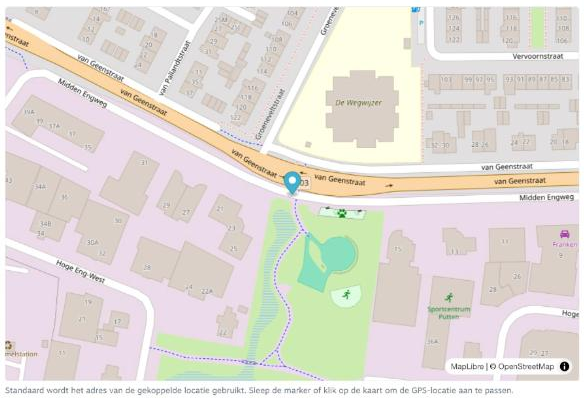
De GPS-locatie van de weegbrug wordt gebruikt in de Chauffeursapp. Met de instelling Toon weegbrug(gen) op basis van locatie onder Instellingen → App → Chauffeursapp toont de app alleen de weegbruggen binnen een ingestelde straal van de chauffeur.
Standaard weegbrug
Standaard
Schakel deze optie in wanneer deze weegbrug als standaardweegbrug moet worden gebruikt.
Dit is vooral handig wanneer meerdere weegbruggen beschikbaar zijn en één daarvan standaard geselecteerd moet worden.
Weegbrug opslaan
Controleer na het invoeren van de gegevens de instellingen en klik rechtsonder op Opslaan.
De weegbrug wordt vervolgens toegevoegd aan het overzicht en kan binnen OMS worden gebruikt op de gekoppelde locatie.
Let op: Voor het daadwerkelijk uitlezen van een weegbrug is een correcte technische verbinding noodzakelijk. Het juiste type, protocol, IP-adres, poortnummer en eventuele aanvullende instellingen zijn afhankelijk van de gebruikte weeginstallatie en koppeling.