
De functionaliteit ‘sorteerwegingen & subwegingen’ (Module) wordt gebruikt om een grotere vracht met diverse producten te sorteren en van elke deelproduct een weging te maken.
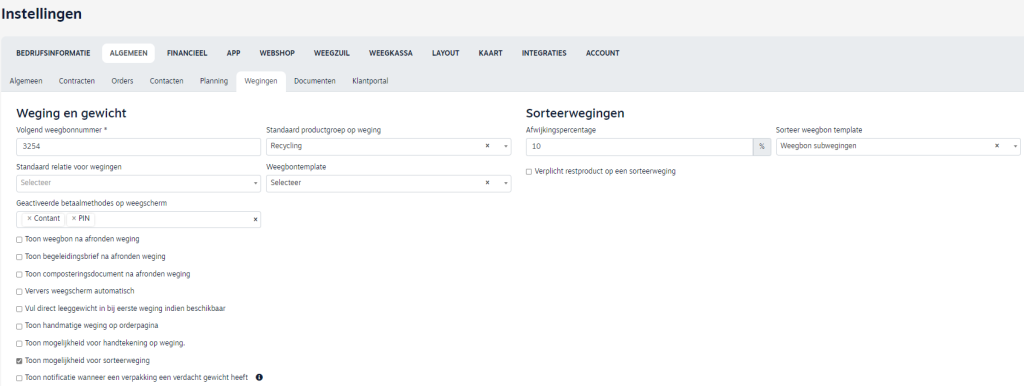
Om de functionaliteiten te gebruiken, moet deze eerst worden geactiveerd via Instellingen – Algemeen – wegingen. Dit kan gedaan worden door een vinkje te zetten bij ‘Toon mogelijkheid voor sorteerweging‘. Instellingen die van belang zijn voor het sorteerwegen en subwegen kunnen gevonden worden in deze handleiding.
Het is in OMS op 2 manieren mogelijk om een lading onder te verdelen:
- Sorteerwegen: Een lading gemengd afval wordt gelijk gesorteerd en per product gewogen terwijl de ontdoener/transporteur nog op het terrein is.
- Subwegen: Iemand komt een lading gemengd afval brengen. De ontdoener/transporteur wordt ingewogen, lost de lading op de aangewezen plek in 1x en weegt uit. Op een later moment gaat de verwerker deze lading sorteren en per product een subweging toevoegen.
Deze handleiding beschrijft de stappen voor beide situaties.
Sorteerwegen
- Kies in het hoofdmenu voor het menu ‘Wegen’
- Kies bovenin voor ‘+ Voeg sorteerweging toe’.
- Vul de gegevens in:
- Voertuig
- Selecteer een bestaande relatie (of maak een nieuwe door op ‘+’ te klikken)
- Locatie
- Kies de juiste weegbrug
- Klik op de blauwe balk ‘Wegen’ (je weegt alleen het product, dus niet i.c.m. het voertuig)
- Kies rechtsonder voor ‘Opslaan’ indien de subwegingen bij een andere brug zullen worden uitgevoerd
of
Kies ‘Start subweging’ als de subwegingen direct op dezelfde brug zullen plaatsvinden - Vul nu in per subweging:
- Eventueel contract
- Productgroep (b.v. Recycling)
- Product (b.v. Puin)
- Klik op de blauwe balk ‘Wegen’
- Herhaal stap 6 en 7 door rechts onder op ‘Extra subweging’ te klikken voor elk product waarvoor je een subweging doet.
- Bij de laatste productweging kies je voor ‘Opslaan & eindig subweging’
LET OP: Het voertuig hoeft hierna niet uitgewogen te worden. OMS berekend de automatisch de totale netto afzet.
- Klik in het weegoverzicht bij de order op de knop ‘Bekijk order’

- Controleer de order en vul verder aan per gewogen product.
- Kies opslaan. Je order is nu gereed voor ordercontrole en facturatie.
- Op de factuur worden alle subwegingen horend bij deze order apart weergegeven met gewicht en prijs.
Het gebruik van restproducten bij sorteerwegingen
Het is binnen OMS mogelijk om gebruik te maken van restproducten. Voorbeeld: er is in totaal 1420KG gewogen, echter is de wagen 1500KG lichter bij de 2e weging. In dat geval mist er 80KG qua gewicht. Deze 80KG kan aangemaakt worden als restproduct.
- Bekijk in de handleiding Instellingen: Wegingen de instellingen rondom het restproduct en wijzig deze waar nodig in de eigen OMS-omgeving.
- Ga naar ‘Wegen’, klik op ‘Voeg sorteerweging toe’, doe een 1e inweging en klik op Start subweging.
- Voeg vervolgens extra wegingen toe middels de knop ‘Extra subweging’.
- Na het toevoegen van de laatste subweging klik je op ‘Opslaan‘. Let op: wanneer je klikt op ‘Opslaan & eindig subweging’ krijg je niet de mogelijkheid om een restproduct in te voeren. Het is dus van belang dat je op ‘Opslaan‘ drukt.
- Klik in het weegoverzicht op het wijzig-icoon.
- Bij Productgroep (rest) en Product (rest) voer je het restproduct in. Bij de 2e weging voer je de laatste weging in.
- Wanneer je de order nu opent zal het restproduct zijn toegevoegd aan de order, waarmee het totaal van alle wegingen gelijk is aan het verschil tussen de 1e en 2e weging.
Subwegen
- Doorloop een nieuwe (normale) weging zoals gebruikelijk met de ‘+ Voeg toe’ knop bovenaan het scherm. Dus voertuig inwegen en daarna ook uitwegen.
- Kies bij het invullen een product dat duidelijk verwijst naar een verzamellading die gesorteerd moet worden. b.v. Product: ‘Te sorteren lading’. Bestaat deze nog niet? Maak deze dan eerst aan via Stamgegevens – Producten
Wanneer je de lading op een later moment gaat sorteren:
- Zoek de juiste weging op in het weegoverzicht
- Klik in het weegoverzicht bij de order op icoontje ‘start subweging’.

- Selecteer de juiste weegbrug die voor de subwegingen gebruikt wordt.
- Vul nu in per subweging:
- Eventueel contract
- Productgroep (b.v. Recycling)
- Product (b.v. Puin)
- Klik op de blauwe balk ‘Wegen’
- Kies vervolgens voor de knop ‘Extra subweging’ wanneer nog meer producten moeten worden gewogen en herhaal stap 5 t/m 7 zo vaak als nodig.
- Kies bij de subweging van het laatste product dat je wilt wegen voor ‘Opslaan & eindig subweging’.
- Klik in het weegoverzicht bij de order op de knop ‘Bekijk order’

- Controleer de order en vul verder aan per gewogen product.
- Sla op. Je order is nu gereed voor ordercontrole en facturatie.
- Op de factuur worden alle subwegingen horend bij deze order apart weergegeven met gewicht en prijs