
OMS Optimizer en Geofencing zijn twee functies die samenwerken op basis van dezelfde live locatiegegevens van je voertuigen. De Optimizer berekent automatisch de meest efficiënte volgorde voor de stops in een rit of route. Geofencing herkent automatisch wanneer een voertuig een bepaalde locatie nadert en onderneemt daar zelf actie op. Samen zorgen ze voor slimmere ritten en minder handmatig werk tijdens de uitvoering.
Wat heb je hiervoor nodig? Voordat je OMS Optimizer of Geofencing kunt gebruiken, moet live locatiebepaling voor je organisatie actief zijn. Deze betaalde module kan de supportafdeling voor je activeren. Neem daarvoor contact op met support.
OMS Optimizer
Bij het samenstellen van een rit of route bepaal je normaal gesproken zelf in welke volgorde de stops worden gereden. Met OMS Optimizer laat je dit door OMS4Business uitrekenen.
Het systeem houdt bij de optimalisatie rekening met:
- De adressen en onderlinge afstanden van de stops
- Eventueel afgesproken tijdvensters per stop of order
- De start- en eindtijden van de rit
- Laad- en lostijden per stop
- Trucknavigatie: er worden alleen wegen geselecteerd die geschikt zijn voor vrachtwagens, inclusief tonnagebeperkingen, milieuzones en andere wegrestricties
Zodra de optimalisatie is uitgevoerd, staan de stops in de nieuwe volgorde en zie je per stop een geschatte aankomsttijd.
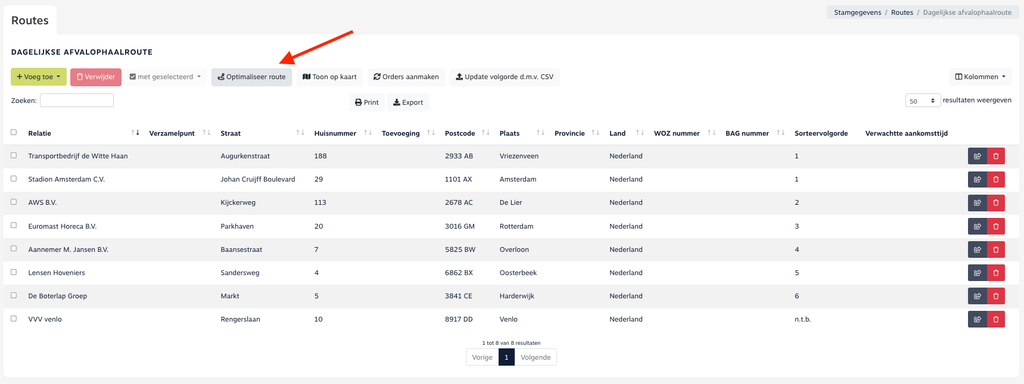
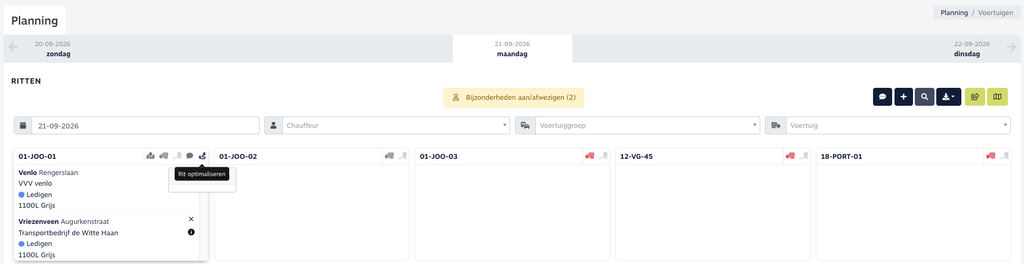
Waar vind je dit terug? Bij een rit of route met meerdere stops zie je de knop Rit optimaliseren of Optimaliseer route. Deze knop is alleen zichtbaar wanneer OMS Optimizer voor je organisatie actief is.
Let op: OMS4Business ondersteunt meerdere systemen voor routeoptimalisatie. Per organisatie is er steeds precies één actief. Weet je niet welk systeem voor jouw organisatie wordt gebruikt? Neem dan contact op met de support afdeling.
Zo verloopt een optimalisatie
Ga naar: rit of route openen -> knop Rit optimaliseren / Optimaliseer route
- Stel een rit of route samen met alle stops die gereden moeten worden.
- Klik op Rit optimaliseren (of Optimaliseer route).
- OMS4Business berekent op basis van de adressen, de onderlinge afstanden en eventuele tijdvensters de meest logische volgorde.
- De volgorde van de stops wordt automatisch aangepast, inclusief een geschatte aankomsttijd per stop.
- Controleer het resultaat en pas dit zo nodig zelf nog aan, voordat de rit wordt uitgevoerd.
Geofencing
Geofencing herkent automatisch wanneer een voertuig een vooraf ingestelde cirkel rond een adres binnenrijdt. Je hoeft dit niet zelf te controleren of te melden — zodra een voertuig de cirkel bereikt, onderneemt OMS4Business daar zelf actie op.
Er zijn twee toepassingen:
Huis-aan-huisroutes -> Bij het rijden van een huis-aan-huisroute, bijvoorbeeld het legen van containers langs een vaste route, wordt een adres automatisch als afgerond gemarkeerd zodra het voertuig dichtbij genoeg komt. De chauffeur hoeft niet zelf elk adres handmatig af te vinken. De straal waarbinnen dit gebeurt, stel je zelf in per route via Transport -> Huis-aan-huisroutes -> route bewerken.
Melding bij orderlocatie -> Voor losse orders kun je instellen dat de chauffeursapp automatisch een melding toont zodra het voertuig de locatie van die order nadert. Dit werkt als een extra herinnering vlak voor aankomst. Ook hier stel je zelf de straal in waarop de melding verschijnt.
Instellingen
Een deel van de instellingen rond OMS Optimizer en Geofencing pas je zelf aan. Of OMS Optimizer en de live locatiebepaling actief zijn voor je organisatie, wordt door de support afdeling ingericht.
Prioriteer starttijd van rit bij de optimalisatie Instellingen -> Algemeen -> Planning -> OMS Route optimizer. Is de afgesproken starttijd van een rit belangrijker dan de kortst mogelijke route? Zet dan deze optie aan. OMS4Business houdt bij de optimalisatie meer rekening met de starttijd van de rit.
Straal voor automatisch voltooien van adressen Transport -> Huis-aan-huisroutes -> route bewerken. Bepaalt binnen hoeveel meter van een adres een voertuig moet komen voordat dit adres automatisch als afgerond wordt gemarkeerd. Stel je dit ruimer in, dan wordt een adres eerder afgerond; stel je dit kleiner in, dan moet het voertuig dichter bij komen.
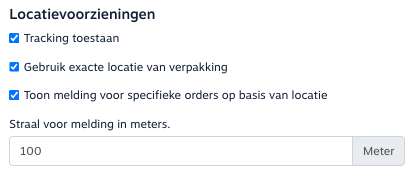
Toon melding voor specifieke orders op basis van locatie Instellingen -> APP -> Chauffeursapp -> Locatievoorzieningen. Zet dit aan om chauffeurs automatisch een melding te tonen zodra ze de locatie van een order naderen. De straal waarop deze melding verschijnt, stel je hier zelf in.
Zie je deze instellingen niet terug, of is de knop Rit optimaliseren niet zichtbaar? Dan zijn OMS Optimizer en/of de live locatiebepaling voor je organisatie nog niet actief. Neem in dat geval contact op met de support afdeling.