
Stap 1:
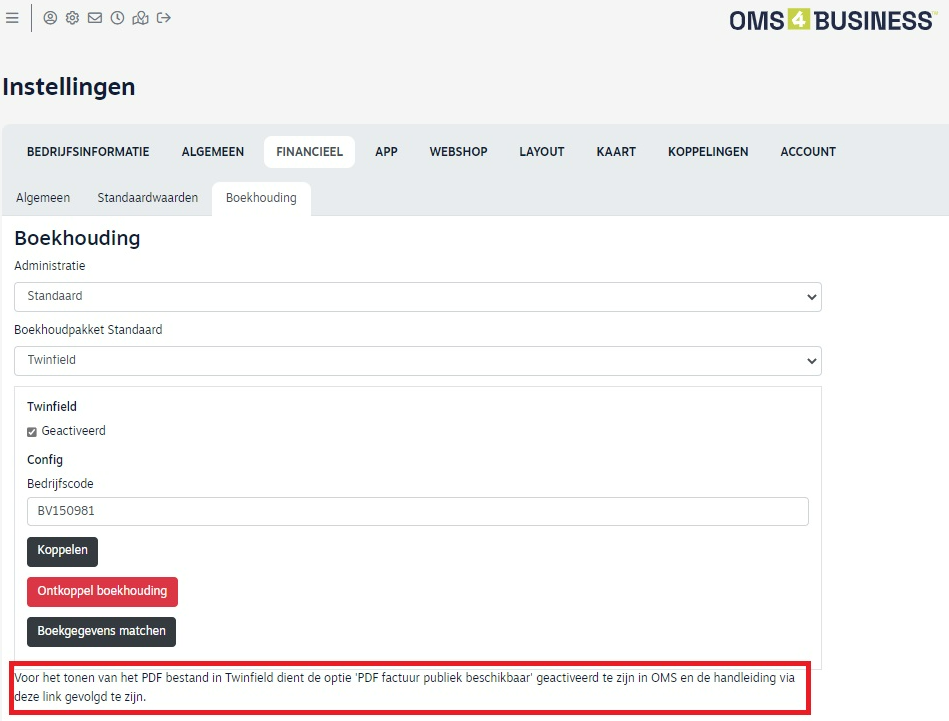
Voer via het submenu Instellingen, categorie Financieel – Boekhouding de bedrijfscode van uw Twinfield Administratie in en druk op opslaan. U wordt vervolgens omgeleid naar de inlogpagina van Twinfield.
Voor de koppeling met Twinfield is een gebruiker nodig met (minimaal) toegang tot level 3 binnen Twinfield.
Stap 2:
Nadat de koppeling met Twinfield is geactiveerd, is de knop ‘Boekgegevens matchen’ beschikbaar om data te matchen tussen Twinfield en OMS4Business.
Stap 3:
Voor het in gebruik nemen van de koppeling dienen eerst een aantal stamgegevens gematched te worden. Dit zijn voor Twinfield; Grootboeknummers, BTW codes en Relaties.
Vergeet niet op opslaan te drukken
Let op: Voor BTW code ‘geen BTW’ van OMS4Business dient in Twinfield een BTW code aangemaakt te zijn welke niet gekoppeld is aan de BTW aangifte
Stap 4:
Om het PDF bestand in Twinfield te tonen moet eerst het vinkje “PDF factuur publiek beschikbaar” in via het submenu Instellingen, categorie Financieel – Algemeen aangezet worden.
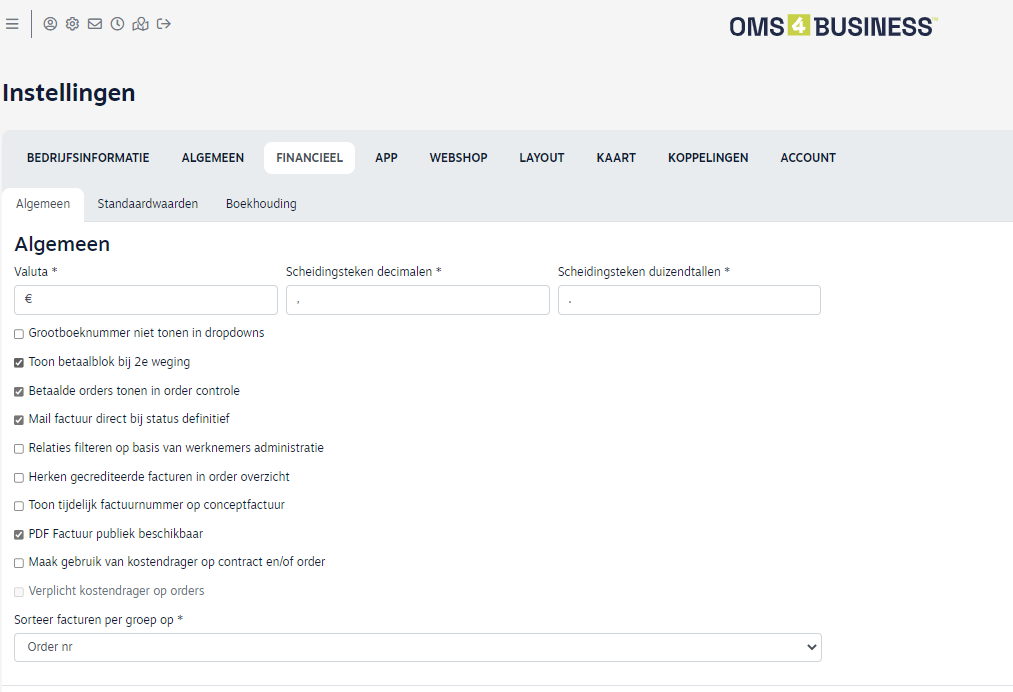
Vervolgens moet de handleiding van Twinfield (link in OMS via submenu Instellingen categorie Financieel – Boekhouding) gevolgd worden.
Let op: de genoemde link in deze handleiding bij “document imaging” is niet correct, dit moet zijn:
https://data.OMS4Business.com/attachments/invoices/$FreeText1$