
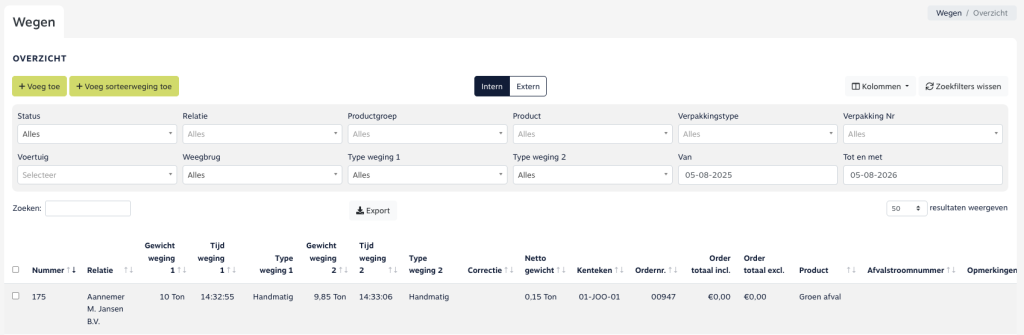
Via het hoofdmenu Wegen worden wegingen beheerd en aangemaakt. Na het openen van de module verschijnt een overzichtsscherm met alle bestaande wegingen. Het overzicht biedt diverse filter- en zoekmogelijkheden om snel de juiste weging terug te vinden, en kan worden geswitcht tussen interne en externe wegingen via de knoppen Intern en Extern.
Bovenaan het overzichtsscherm zijn diverse zoekfilters beschikbaar waarmee het overzicht verfijnd kan worden, zoals op relatie, product, voertuig of weegbrug. De filters kunnen worden gewist via de knop Zoekfilters wissen. Het meest gebruikte filter is Status, met de keuzemogelijkheden Alles, Openstaand en Afgerond. Hiermee kan je bijvoorbeeld filteren op openstaande wegingen.
Nieuwe weging aanmaken
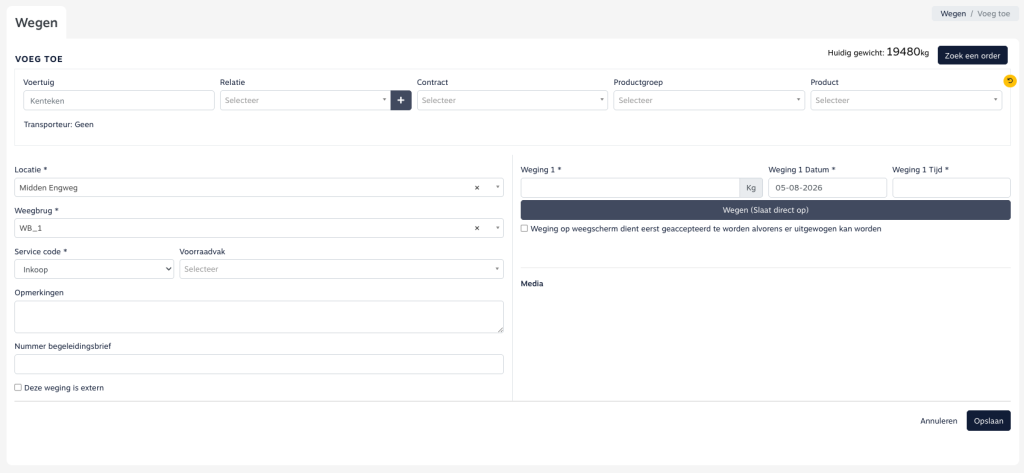
Via de knop + Voeg toe bovenaan het scherm wordt een nieuwe weging aangemaakt. Bij een geplande weging kan via de knop Zoek een order een overzicht van openstaande orders worden geopend, waaruit de juiste order geselecteerd kan worden. De bijbehorende gegevens worden vervolgens automatisch ingeladen. Bij een ongeplande weging worden de velden handmatig ingevuld.
Het invoerscherm bevat bovenaan de volgende velden:
- Voertuig -> het kenteken van het voertuig waarmee de weging wordt uitgevoerd. Wanneer het kenteken wordt ingevoerd en deze bekend is, zal de betreffende relatie of transporteur van het kenteken achter het kenteken komen te staan. Wanneer dit kenteken geselecteerd wordt zal het veld Relatie automatisch gevuld worden.
- Relatie -> de relatie waaraan de weging gekoppeld wordt. Kan gevuld zijn op basis van het kenteken, maar kan ook geselecteerd worden uit de bestaande relaties of nieuw worden aangemaakt.
- Contract -> indien er met contracten wordt gewerkt kan hier een contract geselecteerd worden. Hiermee worden productgroep en product automatisch gevuld.
- Productgroep -> de productgroep van het te wegen materiaal.
- Product -> het specifieke product binnen de geselecteerde productgroep.
Daarnaast zijn in het linkerblok de volgende velden beschikbaar:
- Locatie -> de (standaard)locatie waar de weging plaatsvindt.
- Weegbrug -> de weegbrug die wordt gebruikt voor de weging.
- Service code -> het type dienst dat van toepassing is, bijvoorbeeld Inkoop.
- Voorraadvak -> het voorraadvak waaraan de weging eventueel gekoppeld wordt.
- Opmerkingen -> vrij tekstveld voor aanvullende opmerkingen bij de weging, zullen in de order inzichtelijk worden.
- Nummer begeleidingsbrief -> vrij tekstveld met nummer wat op de begeleidingsbrief gezet kan worden.
- Deze weging is extern -> aanvinken indien het een externe weging betreft.
In het rechterblok zal de daadwerkelijke weging plaatsvinden:
- Weging 1 -> het eerste gewicht in kg, inclusief datum en tijdstip van de weging. Indien er geen koppeling met de weegbrug is dien je hier handmatig de 1e weging in te voeren. Wanneer er wel een koppeling is met de weegbrug kan je op de knop ‘Wegen (Slaat direct op)‘ klikken om de weging van de weegbrug automatisch in te voeren en op te slaan.
- Weging op weegscherm dient eerst geaccepteerd te worden alvorens er uitgewogen kan worden -> indien aangevinkt, moet de weging bevestigd worden voordat een tweede weging kan worden uitgevoerd. Een terreinmedewerker kan op dat moment in de terreinapp zien dat de weging gecontroleerd dient te worden en kan de gemaakte order in de terreinapp vrijgeven. Wanneer de order niet is vrijgegeven ziet de weegbrugmedewerker dit in het weegoverzicht en in de weging zelf ook terug.
Na het opslaan via de knop Opslaan wordt de weging aangemaakt en opent het bijbehorende orderscherm, waar verdere gegevens kunnen worden aangevuld. Na het verder invullen van de order kan deze worden opgeslagen zodat de tweede weging plaats kan vinden.
Tweede weging
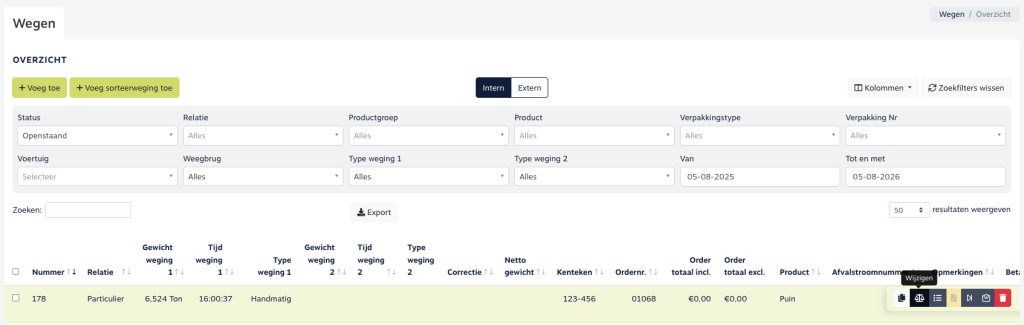
Een tweede weging wordt aangemaakt vanuit het overzichtsscherm door de betreffende weging te selecteren via het weegschaal-icoon.
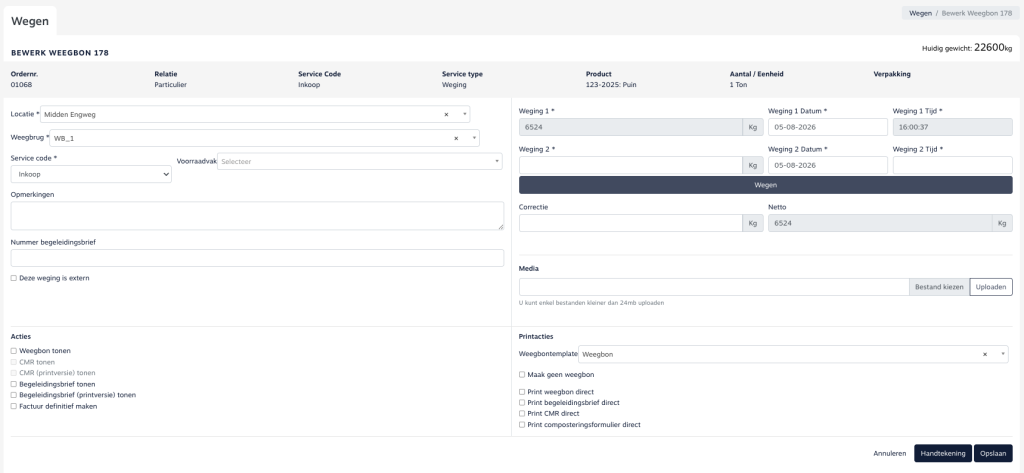
De gegevens van de eerste weging worden automatisch ingeladen. Bovenaan het scherm zijn de gekoppelde ordergegevens zichtbaar, waaronder het ordernummer, de relatie, de service code, het servicetype, het product, de hoeveelheid en de verpakking.
Het scherm bevat de volgende nieuwe velden en opties:
- Weging 1 -> het eerder geregistreerde eerste gewicht in kg, inclusief datum en tijdstip.
- Weging 2 -> het tweede gewicht in kg, inclusief datum en tijdstip van de tweede weging. Indien er geen koppeling met de weegbrug is dien je hier handmatig de 2e weging in te voeren. Wanneer er wel een koppeling is met de weegbrug kan je op de knop ‘Wegen‘ klikken om de weging van de weegbrug automatisch in te voeren.
- Correctie -> een eventuele correctie op het gewicht in kg. Bijvoorbeeld wanneer de chauffeur bij de 1e weging wel in het voertuig zag en bij de 2e weging niet.
- Netto -> het netto gewicht, automatisch berekend op basis van weging 1, weging 2 en een eventuele correctie.
- Media -> hier kunnen bestanden aan de weging gekoppeld wordenvia de knoppen Bestand kiezen en Uploaden. Denk hierbij aan een foto van de gewogen materialen.
Onderaan het scherm zijn twee secties beschikbaar met aanvullende acties:
Acties
- Weegbon tonen -> toont na het opslaan de weegbon op het scherm.
- CMR tonen -> toont na het opslaan het CMR-document op het scherm.
- CMR (printversie) tonen -> toont na het opslaan het CMR-document in printversie.
- Begeleidingsbrief tonen -> toont na het opslaan de begeleidingsbrief op het scherm.
- Begeleidingsbrief (printversie) tonen -> toont na het opslaan de begeleidingsbrief in printversie.
- Factuur definitief maken -> maakt de bijbehorende factuur definitief, zonder eerst door de order controle heen te gaan.
- Factuur tonen -> toont na het opslaan de definitieve factuur op het scherm (alleen zichtbaar wanneer bovenstaande instelling actief is).
Printacties
- Weegbontemplate -> selecteert het template op basis waarvan de weegbon wordt opgemaakt, standaard de weegbon welke ‘is primair’ heeft geactiveerd bij het document template.
- Maak geen weegbon -> voorkomt dat er een weegbon wordt aangemaakt bij het opslaan.
- Print weegbon direct -> print de weegbon direct bij het opslaan. Hiervoor is een koppeling met Printnode vereist.
- Print begeleidingsbrief direct -> print de begeleidingsbrief direct bij het opslaan. Hiervoor is een koppeling met Printnode vereist.
- Print CMR direct -> print het CMR-document direct bij het opslaan. Hiervoor is een koppeling met Printnode vereist.
- Print composteringsformulier direct -> print het composteringsformulier direct bij het opslaan. Hiervoor is een koppeling met Printnode vereist.
Via de knop Handtekening kan een digitale handtekening aan de weging gekoppeld worden. De weging wordt definitief opgeslagen via de knop Opslaan.
Sorteerweging
Via de knop + Voeg sorteerweging toe kan een sorteerweging worden aangemaakt. Raadpleeg hiervoor de afzonderlijke handleiding over sorteerwegingen.