
Met voorraadvakken kun je binnen OMS4Business de voorraad per locatie en vak registreren en beheren. Per voorraadvak kan onder andere worden bepaald welke producten en eenheden zijn toegestaan en wat de maximale inhoud van het vak is.
Voorraadvakken openen
Ga in OMS4Business naar:
Stamgegevens → Voorraadvakken
Je komt vervolgens in het overzicht van de aangemaakte voorraadvakken.
In dit overzicht zie je onder andere de locatie, het type, de naam, de code, de gekoppelde producten, toegestane eenheden, de huidige gebruikte inhoud en de maximale inhoud.
Via de filters bovenaan kun je het overzicht filteren op bijvoorbeeld locatie, type en product.
Een voorraadvak toevoegen
Klik linksboven op + Voeg toe.
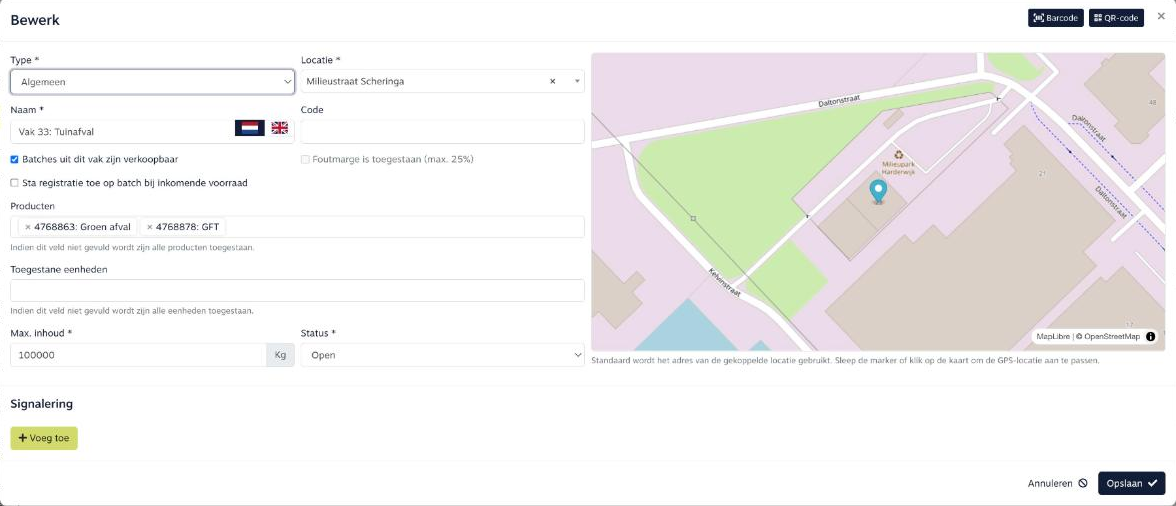
Er wordt een nieuw venster geopend waarin je het voorraadvak kunt instellen.
De velden met een * zijn verplicht.
Type
Selecteer het gewenste type voorraadvak.
Afhankelijk van de inrichting van OMS4Business kunnen hier verschillende typen beschikbaar zijn, bijvoorbeeld:
- Algemeen
- Grondbank (9335-1)
Het gekozen type bepaalt waarvoor het voorraadvak gebruikt wordt en welke aanvullende mogelijkheden beschikbaar zijn.
Locatie
Selecteer de eigen locatie waaraan het voorraadvak gekoppeld moet worden.
Hiermee wordt bepaald op welke locatie de voorraad van dit vak wordt bijgehouden.
Naam
Geef het voorraadvak een herkenbare naam, bijvoorbeeld Bouwafval, Zand of Opslagvak 1.
Code
Hier kan eventueel een eigen code voor het voorraadvak worden ingevoerd. De code zie je ook in het overzicht, in de kolom Code naast de naam. Je kunt op die kolom sorteren en met het zoekveld ook op code zoeken.
Producten
Selecteer welke producten in het voorraadvak zijn toegestaan.
Wanneer dit veld niet wordt ingevuld, zijn alle producten toegestaan.
Toegestane eenheden
Hier kun je vastleggen welke eenheden binnen het voorraadvak zijn toegestaan, bijvoorbeeld Kg, Ton of M3.
Wanneer dit veld niet wordt ingevuld, zijn alle eenheden toegestaan.
Max. inhoud
Vul de maximale capaciteit van het voorraadvak in. Hiermee kan OMS4Business bewaken wanneer het voorraadvak zijn maximale inhoud heeft bereikt.
Batches uit dit vak zijn verkoopbaar
Schakel Batches uit dit vak zijn verkoopbaar in wanneer voorraad of batches vanuit dit voorraadvak ook verkocht mogen worden.
Afhankelijk van het gekozen type voorraadvak kunnen aanvullende instellingen beschikbaar zijn, zoals Foutmarge is toegestaan (max. 25%).
Sta registratie toe op batch bij inkomende voorraad
Alleen zichtbaar bij type Algemeen. Zet je dit aan, dan kun je bij inkoop (richting in) op een order, een contractitem of het weegscherm een batch uit dit voorraadvak kiezen. Zo boek je ingekochte voorraad direct in een specifieke batch. Kies je een batch die niet bij het gekozen voorraadvak hoort, dan kun je niet opslaan.
GPS-locatie
Bij het bewerken van een voorraadvak staat rechts een kaart. Standaard wordt het adres van de gekoppelde locatie gebruikt. Wil je een preciezere plek vastleggen, sleep dan de marker of klik op de kaart. Onder de kaart zie je dan Aangepaste GPS-locatie met de coördinaten. Met Terug naar locatieadres gebruik je weer het adres van de locatie.
Heeft de gekoppelde locatie geen adres met coördinaten, dan klik je zelf op de kaart om de GPS-locatie te bepalen.
Signalering
Onder Signalering kunnen aanvullende signaleringen voor het voorraadvak worden ingesteld.
Klik hiervoor op + Voeg toe en stel de gewenste signalering in. Hiermee kan het voorraadvak worden bewaakt op basis van de ingestelde voorwaarden.
Opslaan
Controleer de ingevoerde gegevens en klik rechtsonder op Opslaan.
Het nieuwe voorraadvak wordt vervolgens toegevoegd aan het overzicht.
Voorraadvakken beheren
Vanuit het overzicht kun je bestaande voorraadvakken verder beheren. Je kunt onder andere een voorraadvak openen, bewerken, de voorraad/mutaties bekijken of het vak verwijderen.
De kolommen Used volume en Max. inhoud geven inzicht in de actuele geregistreerde inhoud ten opzichte van de ingestelde maximale capaciteit.
Via Toon gearchiveerde vakken kunnen ook voorraadvakken worden weergegeven die niet meer actief in gebruik zijn.
Let op: stel restricties bij Producten en Toegestane eenheden alleen in wanneer dit daadwerkelijk nodig is. Wanneer deze velden leeg blijven, gelden er geen beperkingen voor respectievelijk producten en eenheden.