
Met de functionaliteit Geolocatie en tracking zie je in OMS4Business waar je voertuigen zijn. Tijdens een rit stuurt de chauffeursapp de locatie van de chauffeur door naar OMS4Business. Op de Live map volg je die locaties in real-time en kun je achteraf terugkijken welke route er werkelijk is gereden.
Activeren
Geolocatie en tracking is een functionaliteit die per omgeving door OMS4Business wordt aangezet. Neem hiervoor contact op met de support afdeling. Zolang de functionaliteit niet aanstaat:
- is het kaart-icoon voor de Live map bovenin OMS4Business niet zichtbaar;
- staat er in de rittenplanning geen kaart-icoon achter de voertuigen;
- is de instelling Tracking toestaan niet zichtbaar;
- worden locaties die de chauffeursapp doorstuurt niet opgeslagen.
Voorbereiding
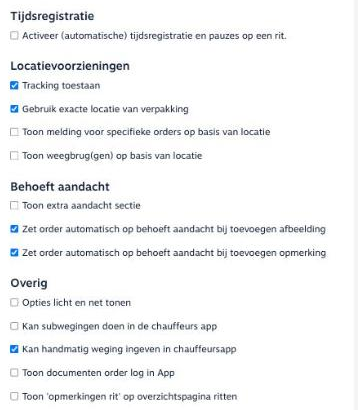
Ga naar Instellingen → App en open het tabblad Chauffeurs app. Onder het kopje Locatievoorzieningen vind je:
- Tracking toestaan -> als deze optie aanstaat, stuurt de chauffeursapp tijdens een rit de locatie van de chauffeur door naar OMS4Business. Staat deze optie uit, dan worden er geen locaties doorgestuurd, ook niet als de functionaliteit voor je omgeving aanstaat.
Bevestig je wijziging met de knop Opslaan. De andere instellingen onder Locatievoorzieningen, zoals meldingen op basis van locatie en de geofence-straal, worden uitgelegd in App – Chauffeursapp.
Zorg er ook voor dat bij Bedrijfsinformatie een primair adres is ingevuld. De Live map gebruikt dit adres als middelpunt van de kaart. Ontbreekt het, dan opent de Live map niet en verschijnt de melding Er is geen primair adres gekozen binnen uw bedrijfsgegevens.
Wat wordt er vastgelegd?
Zolang een chauffeur met een rit bezig is in de chauffeursapp, legt OMS4Business bij elke doorgestuurde locatie het volgende vast: het tijdstip, de coördinaten, de snelheid en de rijrichting. Elke locatie hoort bij die rit en die chauffeur. Daardoor kun je per rit, en bij meerdere chauffeurs op één rit per chauffeur, de gereden route terugzien.
Stap voor stap: werken met de Live map
1. Open de Live map
De Live map kun je op twee manieren openen. Beide openen in een nieuw tabblad:
- Kaart-icoon bovenin OMS4Business -> opent de Live map van vandaag.
- Kaart-icoon achter een voertuig in de rittenplanning -> opent de Live map met de rit van dat voertuig direct geselecteerd. Heeft het voertuig die dag geen rit, dan is het icoon grijs en kun je er niet op klikken.
2. Kies wat je wilt zien
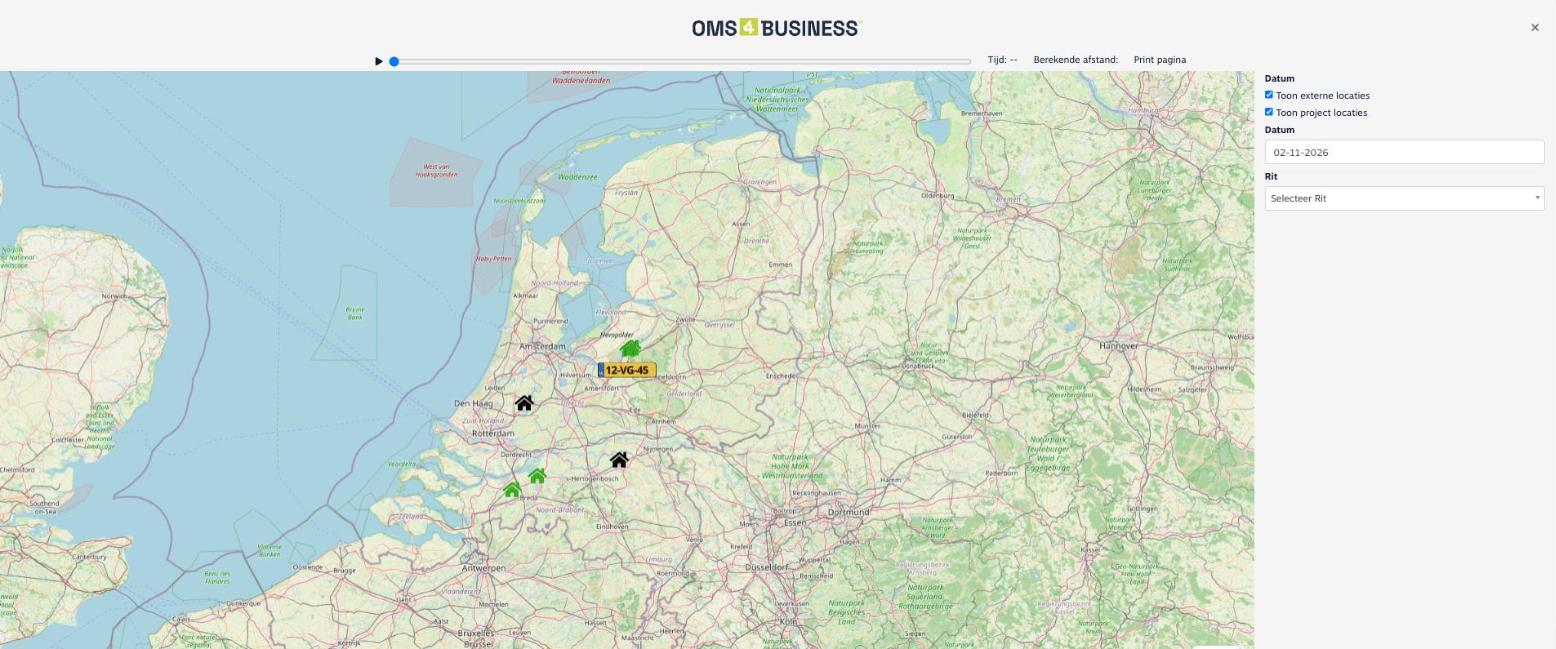
In de zijbalk van de Live map kies je wat je wilt zien:
- Toon externe locaties / Toon project locaties -> toont of verbergt deze locaties op de kaart. Je eigen locaties staan altijd op de kaart.
- Datum -> de dag waarvan je de ritten wilt zien.
- Rit -> kies een rit. Een rit staat in de lijst met kenteken en naam van de chauffeur.
- Chauffeur -> dit veld verschijnt alleen als er meerdere chauffeurs op de rit zitten. Kies de chauffeur van wie je de gereden route wilt zien.
- Toon voorspelde route -> toont of verbergt de geplande route van de rit.
3. Bekijk de stops en de actuele positie
Nadat je een rit hebt gekozen, zie je in de zijbalk alle stops van de rit. Per stop staan de relatie, het ordernummer, het adres, het servicetype en de verwachte aankomsttijd (ETA). Als je stops in deze lijst versleept, wijzig je de volgorde van de rit. Doe dit dus alleen als je de ritvolgorde ook echt wilt aanpassen.
Op de kaart zie je de actuele positie van de voertuigen. Zodra de chauffeursapp een nieuwe locatie doorstuurt, wordt de kaart automatisch bijgewerkt.
4. Kijk de gereden route terug
Bovenaan de Live map staat een balk om de gereden route af te spelen:
- Afspeelknop -> speelt de gereden route van de gekozen rit en chauffeur af op de kaart. Met dezelfde knop pauzeer je.
- Schuifbalk -> sleep naar een moment in de rit. Achter Tijd zie je het bijbehorende tijdstip.
- Berekende afstand -> het aantal kilometers van de route.
- Print pagina -> print de kaart zoals je die op dat moment ziet.
Heb je nog geen rit of chauffeur gekozen, dan krijg je een melding. Zijn er voor de rit (nog) geen locaties ontvangen, dan verschijnt de melding Geen gereden route gevonden.
Goed om te weten
- Locaties worden alleen vastgelegd als de functionaliteit voor je omgeving aanstaat én Tracking toestaan is ingeschakeld.
- De Live map zelf, met de kleuren van de huisjes en de verschillende soorten locaties, wordt verder uitgelegd in Algemeen: Live Map.
- Wil je ritten automatisch laten optimaliseren of werken met geofences, kijk dan bij Modules: OMS Optimizer & Geofencing.