
Met de weegapp kunnen je klanten en transporteurs zelf een weging registreren, uitvoeren en afronden via hun telefoon of tablet. Ze kiezen de relatie, het contract of de order en het voertuig, wegen op de weegbrug en zien direct het nettogewicht. Alles wat in de weegapp gebeurt, komt automatisch op de juiste order in OMS4Business terecht. In deze handleiding lees je hoe je de weegapp inricht en hoe een weging stap voor stap verloopt.
Wat is de weegapp?
De weegapp is bedoeld voor mensen buiten je eigen organisatie die op jouw locatie komen wegen, zoals vaste klanten en transporteurs. Zij hoeven daarvoor niet langs de balie: ze regelen de weging zelf in de app.
- Zelf wegen -> de gebruiker start een nieuwe weging, voert de eerste en tweede weging uit en rondt de weging af.
- Altijd op de juiste order -> de weging komt op een bestaande order of op een nieuwe order die de app automatisch aanmaakt vanuit een contract.
- Overzicht -> de gebruiker kan (als je dat toestaat) zijn uitgevoerde orders en definitieve facturen terugzien.
- Instelbaar -> jij bepaalt per gebruiker wat hij mag, en voor je hele organisatie welke contracten en orders zichtbaar zijn en wat verplicht is.
Wat heb je nodig?
- De module weegapp -> is de module actief, dan zie je onder Instellingen → App het tabblad Weegapp.
- Een account voor de gebruiker -> iedere gebruiker logt in met een eigen account bij de relatie of transporteur. Hoe je zo’n account aanmaakt, lees je in de handleiding over het aanmaken van een nieuwe gebruiker.
- Toegang tot de weegapp -> bij het account staat het vinkje Toegang tot weegapp aan. Zie Een gebruiker toegang geven.
- Een weegbrug -> de weegbrug waarop gewogen wordt, is in OMS4Business ingericht.
- Iets om op te wegen -> een actief contract, een actief project of een openstaande order voor de relatie.
Een gebruiker toegang geven
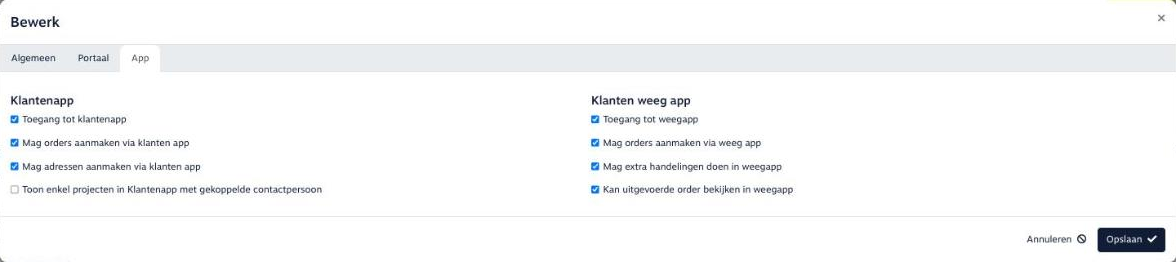
Per account bepaal je wat de gebruiker in de weegapp mag. Zo stel je dit in voor een klant:
- Open de relatie en ga naar het tabblad Correspondentie.
- Klik in het blok Account bij het juiste account op de bewerkknop (het potlood). Is er nog geen account, klik dan eerst op Toevoegen.
- Zet de gewenste vinkjes aan (zie hieronder) en klik op Opslaan.
- Toegang tot weegapp -> de gebruiker kan inloggen in de weegapp. Zonder dit vinkje werkt de app niet voor dit account.
- Mag orders aanmaken via weeg app -> de gebruiker mag zelf een nieuwe order starten vanuit een contract of project. Zonder dit vinkje kan hij alleen wegen op orders die al voor hem klaarstaan.
- Mag extra handelingen doen in weegapp -> de gebruiker krijgt toegang tot extra functies, zoals het bedienen van apparaten op je terrein die aan OMS4Business zijn gekoppeld (bijvoorbeeld een slagboom).
- Kan uitgevoerde order bekijken in weegapp -> de gebruiker kan zijn afgeronde orders terugzien. Zonder dit vinkje ziet hij alleen openstaande orders.
In het blok Account zie je aan het icoontje van een weegschaal welke accounts toegang hebben tot de weegapp.
Transporteurs in de weegapp
Een transporteur rijdt vaak voor meerdere klanten. Geef de transporteur een eigen account, dan kan hij in de weegapp kiezen voor welke klant hij weegt.
- Open de transporteur via Stamgegevens → Transport → Transporteurs.
- Maak in het blok Account een account aan en zet Toegang tot weegapp aan, net als bij een relatie.
- Koppel in de tabel Contacten de klanten waarvoor de transporteur rijdt en zet bij die klanten het vinkje Beschikbaar in weegapp aan. Alleen deze klanten ziet de transporteur in de app.
- Voeg de voertuigen van de transporteur toe met hun kenteken. Deze voertuigen kan de transporteur in de app kiezen.
- Klik op Opslaan.
Tip: je kunt de koppeling ook vanaf de klant leggen. Open de relatie, ga naar het tabblad Transporteurs en voeg daar de transporteur toe met het vinkje Beschikbaar in weegapp.
Instellingen van de weegapp
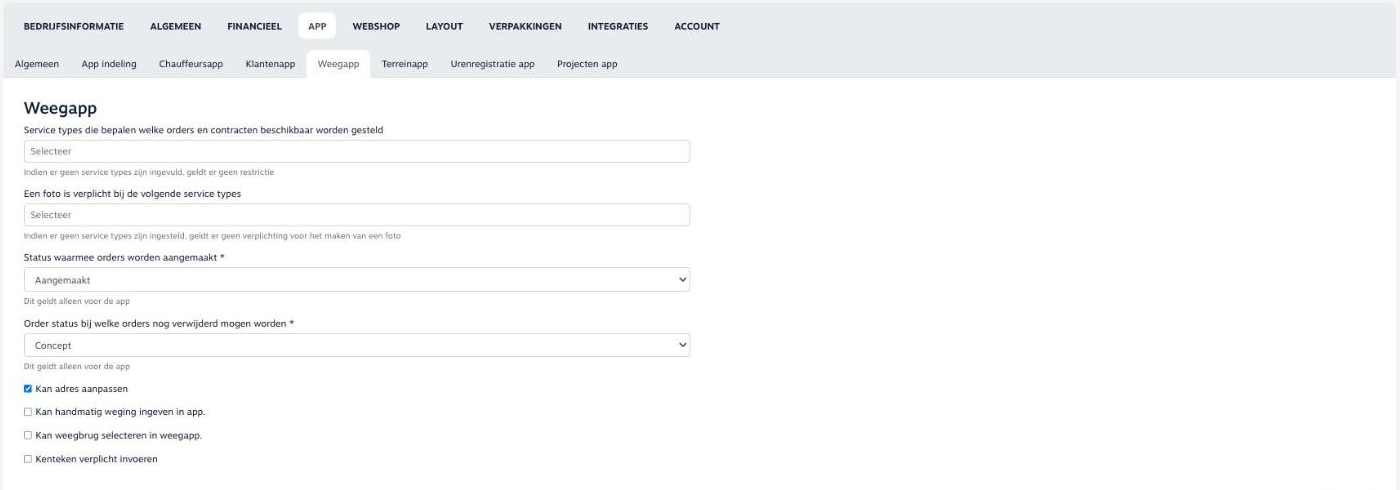
De instellingen van de weegapp gelden voor jouw hele organisatie. Je vindt ze via Instellingen → App → tabblad Weegapp.
- Service types die bepalen welke orders en contracten beschikbaar worden gesteld -> alleen contracten en orders met deze service types zijn zichtbaar in de app. Laat je dit leeg, dan is alles zichtbaar.
- Een foto is verplicht bij de volgende service types -> bij deze service types moet de gebruiker een foto maken. Laat je dit leeg, dan is een foto nooit verplicht.
- Status waarmee orders worden aangemaakt -> de status van een nieuwe order die vanuit de app wordt gemaakt: Concept of Aangemaakt. Kies Concept als je orders eerst zelf wilt controleren. Lees hierover meer bij Wat zie je terug in OMS4Business?
- Kan handmatig weging ingeven in app. -> de gebruiker mag een gewicht zelf intypen in plaats van het van de weegbrug op te halen. Zet dit alleen aan als je de gebruikers daarin vertrouwt.
- Kan adres aanpassen -> de gebruiker mag het adres op de order aanpassen, bijvoorbeeld het werkadres of het adres waar de lading naartoe gaat.
- Order status bij welke orders nog verwijderd mogen worden -> orders die vanuit de app zijn aangemaakt, nog geen weging hebben en deze status hebben, mag de gebruiker zelf verwijderen. Kies Concept of Aangemaakt.
- Kan weegbrug selecteren in weegapp. -> heb je meerdere weegbruggen, dan kiest de gebruiker zelf op welke weegbrug hij staat.
- Kenteken verplicht invoeren -> de gebruiker kan pas verder als hij een kenteken heeft gekozen of ingevuld.
Let op: wijzigingen gelden direct voor alle gebruikers van de weegapp. Laat je klanten en transporteurs weten als je iets verplicht maakt, zoals een foto of een kenteken.
Stap voor stap een weging uitvoeren
Hieronder lees je wat de gebruiker in de weegapp doet. Welke knoppen en keuzes hij ziet, hangt af van zijn rechten en de instellingen hierboven.
1. Inloggen en een keuze maken
- Open de weegapp.
- Log in met je e-mailadres en wachtwoord.
- Na het inloggen zie je de opties Nieuwe weging, Document scannen en Voltooide orders bekijken. Voltooide orders zie je alleen als je daar rechten voor hebt.
Kies Nieuwe weging om een weging te starten.
2. Relatie kiezen
- Selecteer de relatie waarvoor je de weging uitvoert.
- Ben je een klant, dan weeg je meestal voor je eigen organisatie.
- Ben je een transporteur, dan zie je de klanten waarvoor je mag wegen. Staat een klant er niet tussen, vraag dan aan je contactpersoon om de klant beschikbaar te maken in de weegapp.
- Controleer of je de juiste relatie hebt gekozen.
3. Ordertype selecteren
Geef aan waarvoor je de weging uitvoert:
- Nieuwe order -> je weegt op een contract van de relatie. De app maakt hiervoor automatisch een nieuwe order aan. Je ziet deze keuze alleen als je orders mag aanmaken.
- Project -> je weegt op een contract dat bij een actief project van de relatie hoort. Je kunt zoeken op projectnummer of omschrijving.
- Bestaande order -> je weegt op een order die al klaarstaat, bijvoorbeeld een geplande order. Je kunt zoeken op ordernummer.
Bij Bestaande order zie je alleen orders met de status Concept, Aangemaakt of Ingepland waarop nog niet volledig is gewogen. Is een order aan een rit of transport met een bepaald voertuig gekoppeld, dan zie je die order alleen als je met dat voertuig weegt.
4. Contract kiezen
- Kies het contract waaronder de weging moet worden geregistreerd.
- Controleer of het contract past bij wat je komt brengen of halen.
- Je ziet alleen actieve contracten die geschikt zijn om op te wegen en die passen bij de service types uit de instellingen.
5. Kenteken en aanvullende gegevens invoeren
- Kenteken -> kies het voertuig uit de lijst. Je ziet de actieve voertuigen van de relatie en, als je transporteur bent, ook je eigen voertuigen. Staat het kenteken er niet tussen, dan kun je het als nieuw voertuig toevoegen. Een kenteken dat al ergens anders bestaat, kun je niet nog een keer toevoegen.
- Werkadres -> kies indien van toepassing het adres waar de lading vandaan komt of naartoe gaat. Je kunt ook een nieuw werkadres toevoegen met straat, huisnummer, postcode, plaats en land. Heeft het adres geen huisnummer, vul dan een omschrijving van de locatie in.
- Orderreferentie -> vul een eigen referentie in, bijvoorbeeld je inkoopnummer. Heeft het gekozen werkadres een vaste referentie, dan wordt die automatisch voorgesteld.
Controleer alle gegevens voordat je verdergaat. Na deze stap wordt de order aangemaakt.
6. Eerste weging uitvoeren
- Klik op Start weging.
- Zet het voertuig volledig op de weegbrug en wacht tot het stilstaat.
- Mag je zelf de weegbrug kiezen, controleer dan of de juiste weegbrug geselecteerd is.
- Voer de eerste weging uit. Dit is het gewicht bij aankomst: vol (bruto) als je iets komt brengen, leeg (tarra) als je iets komt halen.
- Bevestig de meting.
Staat Kan handmatig weging ingeven in app. aan, dan kun je het gewicht ook zelf invullen, bijvoorbeeld als de weegbrug tijdelijk niet bereikbaar is.
7. Laden of lossen
- Rijd het voertuig van de weegbrug.
- Los of laad het voertuig.
- Rond het laden of lossen volledig af voordat je teruggaat naar de weegapp.
Je order blijft in de tussentijd gewoon in de app staan. Je vindt hem terug onder je openstaande orders.
8. Tweede weging uitvoeren
- Ga terug naar de app en kies bij je order Weging bewerken.
- Klik op 2e weging wegen.
- Zet het voertuig opnieuw volledig op de weegbrug.
- Is er voor dit service type een foto verplicht, maak dan de foto.
- Bevestig de tweede meting.
De app berekent automatisch het nettogewicht: het verschil tussen de eerste en de tweede weging.
9. Weging afgerond
Na de tweede weging is je registratie compleet. Je weging is nu:
- opgeslagen op de order in OMS4Business;
- administratief verwerkt;
- klaar voor verdere afhandeling, zoals facturatie.
Overige functies in de weegapp
Document scannen
Met Document scannen zoek je een order op door de code op een document te scannen, bijvoorbeeld de code op een werkbon of het nummer op een begeleidingsbrief. De app opent dan direct de bijbehorende openstaande order, zodat je niet hoeft te zoeken. Wordt er niets gevonden, controleer dan of de order bij de gekozen relatie hoort en nog niet is afgerond.
Voltooide orders bekijken
Heb je het recht Kan uitgevoerde order bekijken in weegapp, dan zie je hier je afgeronde orders, met de nieuwste bovenaan. Per order zie je onder meer de wegingen, het voertuig en de adressen. Is de order al gefactureerd en is de factuur definitief, dan kun je de factuur ook in de app openen.
Adres aanpassen
Staat Kan adres aanpassen aan, dan kan de gebruiker bij een order het adres wijzigen:
- Bij uitgaande orders (er wordt iets opgehaald bij jou) -> de gebruiker kiest uit de werkadressen van de relatie of voegt een nieuw werkadres toe.
- Bij inkomende orders (er wordt iets gebracht) -> de gebruiker kiest uit jouw eigen locaties, of uit de externe locaties die in OMS4Business zijn vastgelegd.
Een order verwijderen
Heeft de gebruiker per ongeluk een order aangemaakt? Dan kan hij die zelf verwijderen, zolang er nog niet op is gewogen en de order de status heeft die je bij Order status bij welke orders nog verwijderd mogen worden hebt gekozen. Is er al een weging op de order, dan kan de order niet meer in de app worden verwijderd. Neem dan contact op met de organisatie waar je weegt.
Extra handelingen
Gebruikers met het recht Mag extra handelingen doen in weegapp zien in de app de apparaten op je terrein die aan OMS4Business zijn gekoppeld, zoals een slagboom of een andere bediening. Ze kunnen een apparaat zoeken op naam en het met één druk op de knop bedienen.
Wat zie je terug in OMS4Business?
- Herkomst van de order -> orders die in de weegapp zijn gemaakt, herken je aan de bron Weeg app. Zo zie je in één oogopslag welke orders je klanten zelf hebben aangemaakt.
- Transportgegevens -> het gekozen voertuig wordt automatisch op de order vastgelegd, samen met de transporteur (of je eigen organisatie als het voertuig niet bij een transporteur hoort) en het bijbehorende adres.
- Status na het wegen -> een order met de status Aangemaakt of Ingepland gaat na de weging automatisch naar Uitgevoerd. Een order met de status Concept blijft na het wegen op Concept staan. Zo kun jij de order eerst controleren en daarna zelf vrijgeven voor facturatie.
- Wegingen -> de eerste en tweede weging en het nettogewicht staan bij de orderregel, net als bij een weging aan de balie.
Problemen oplossen
- De gebruiker kan niet inloggen -> controleer of het account actief is en of Toegang tot weegapp aan staat. Is het wachtwoord vergeten, klik dan in het blok Account op Wachtwoord resetten.
- De gebruiker ziet de keuze Nieuwe order niet -> zet bij het account Mag orders aanmaken via weeg app aan.
- Er staan geen contracten of orders -> controleer of de relatie een actief contract of openstaande order heeft, en of het service type past bij de service types op het tabblad Weegapp.
- Een transporteur ziet een klant niet -> controleer bij de transporteur of de klant is gekoppeld en of Beschikbaar in weegapp is aangevinkt.
- Een geplande order is niet zichtbaar -> de order is gekoppeld aan een rit of transport met een ander voertuig, of er is al volledig op gewogen.
- Een order kan niet worden verwijderd -> er is al een weging op de order, of de order heeft een andere status dan is toegestaan.
- Een gewogen order blijft op Concept staan -> dat klopt als orders uit de weegapp met de status Concept worden aangemaakt. Controleer de order en geef hem daarna zelf vrij.
Belangrijke aandachtspunten
- Zorg dat het voertuig volledig en stil op de weegbrug staat tijdens het wegen.
- Controleer altijd relatie, contract en kenteken vóór de eerste weging.
- Rond de weging direct volledig af, zodat er geen halve wegingen openblijven.
- Geef gebruikers alleen de rechten die ze echt nodig hebben.