
Met de urenregistratie leg je vast hoeveel tijd je werknemers besteden aan projecten, orders en ritten. Je werknemers registreren hun uren in de app op hun telefoon of tablet, of jij voert ze in op kantoor. Daarna controleer en accordeer je de uren in OMS4Business en zet je ze met een paar klikken om naar een order, zodat je ze kunt factureren. In deze handleiding lees je hoe de urenregistratie van begin tot eind werkt: wat je moet instellen, hoe je uren registreert, hoe je ze controleert en hoe je ze factureert.
De urenregistratie hoort bij de module Tijdregistratie. Staat deze module bij jou niet aan, dan zie je de instellingen en overzichten uit deze handleiding niet. Wil je de module gebruiken? Neem dan contact op met de support afdeling van OMS4Business.
Zo werkt de urenregistratie in het kort
- Instellen -> je zet eenmalig je werknemers, projecten, activiteiten, prijzen en app-instellingen klaar.
- Registreren -> werknemers registreren hun uren in de app, de chauffeursapp registreert de tijd automatisch, of je voert de uren zelf in op kantoor.
- Controleren en accorderen -> op kantoor loop je de uren na, pas je ze waar nodig aan en accordeer je ze.
- Factureren -> je maakt van de geaccordeerde uren van een project een order. Die order factureer je op de manier die je gewend bent.
Wat heb je nodig?
- De module Tijdregistratie -> deze module moet actief zijn voor jouw organisatie. Is dat niet zo, neem dan contact op met de support afdeling.
- Werknemers met een eigen account -> iedere werknemer die zelf uren registreert, heeft een eigen account in OMS4Business dat aan de werknemer is gekoppeld. Uren worden altijd geboekt op de werknemer die is ingelogd. Hoe je dit doet, lees je in de handleiding over het aanmaken van een nieuwe gebruiker.
- De app op een telefoon of tablet -> de werknemer installeert de app van OMS4Business en logt in met zijn e-mailadres en wachtwoord.
- Rechten -> om instellingen te wijzigen, uren in te voeren en uren te accorderen heb je de juiste rechten nodig. Zie je een onderdeel niet? Vraag dan een collega met beheerrechten om hulp.
Stap 1: de urenregistratie instellen
Voordat je werknemers uren gaan registreren, zet je de basis klaar. Doe dit in de volgorde hieronder, dan heeft iedereen vanaf dag één de juiste keuzes en kun je de uren later direct factureren.
Activiteiten / competenties
Een activiteit beschrijft wát een werknemer heeft gedaan, bijvoorbeeld grondwerk, machinist of opruimen. Werknemers kiezen een activiteit bij iedere registratie. Je beheert de activiteiten via Stamgegevens → Activiteiten / competenties.
Wil je de uren van een activiteit kunnen factureren? Vul dan bij de activiteit ook de factuurgegevens in:
- Gefactureerd als product -> het product dat op de order en de factuur komt te staan, bijvoorbeeld “Uurloon machinist”.
- Productgroep -> de productgroep van dat product.
- Service type -> het soort dienst waaronder de regel op de order valt.
- Prijslijst -> de prijslijst waaruit de prijs per uur wordt gehaald.
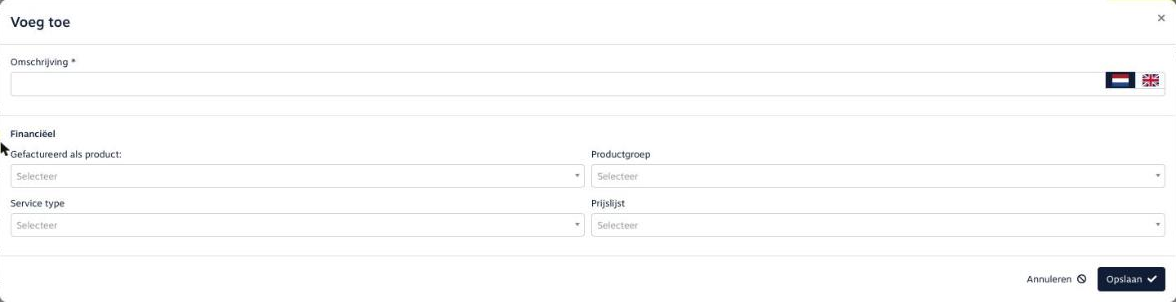
Let op: alleen als alle vier de velden zijn ingevuld, kun je uren met deze activiteit omzetten naar een order. Ontbreekt er één, dan kun je de uren wel registreren en accorderen, maar niet automatisch factureren.
Projecten
Uren boek je meestal op een project. Zorg dat de projecten waarop gewerkt wordt in OMS4Business staan en actief zijn. Bij een project bepaal je zelf wie wat ziet:
- Werknemers koppelen -> koppel je werknemers aan een project, dan zien alleen die werknemers het project in de app. Een project zonder gekoppelde werknemers is voor iedereen zichtbaar.
- Activiteiten koppelen -> koppel je activiteiten aan een project, dan zien werknemers bij dat project alleen die activiteiten.
- Aangenomen -> staat een project op Aangenomen (een vaste prijs), dan worden de facturabele uren niet automatisch ingevuld. Je factureert die uren dan immers niet los.
Werknemers, voertuigen, hulpstukken en materieel
Bij een registratie kan ook een voertuig, hulpstuk of materieel worden vastgelegd. Die kun je samen met de uren doorbelasten. Vul daarom bij de werknemer, het voertuig en het hulpstuk de Kostprijs per uur in, en bij het materieel de inkoopprijs. Bij een werknemer kies je daarnaast het product waarmee zijn uren op de order komen. Deze gegevens gebruikt OMS4Business als uitgangspunt bij het factureren. In de app zien werknemers alleen de actieve voertuigen van hun eigen organisatie.
Toeslagen
Werk je met toeslagen, bijvoorbeeld voor avond- of weekendwerk? Maak ze dan aan via Stamgegevens → Toeslagen. Werknemers kunnen een toeslag kiezen bij een registratie.
Instellingen van de urenregistratie app
Deze instellingen gelden voor alle werknemers in jouw organisatie. Je vindt ze zo:
- Ga naar Instellingen.
- Klik op het tabblad App.
- Klik op het tabblad Urenregistratie app. Zie je dit tabblad niet, dan staat de module Tijdregistratie niet aan.
- Pas de instellingen aan en klik rechtsonder op Opslaan.
- Mag urenregistratie aanpassen -> aangevinkt kunnen werknemers hun eigen registraties achteraf in de app wijzigen. Niet aangevinkt (standaard) doe je correcties op kantoor.
- Maximaal teruguitkijken -> het aantal dagen dat werknemers in de app terug kunnen bladeren. Bij 0 (standaard) zien ze alleen vandaag, bij 7 kunnen ze een week terugkijken.

Automatische tijdsregistratie in de chauffeursapp
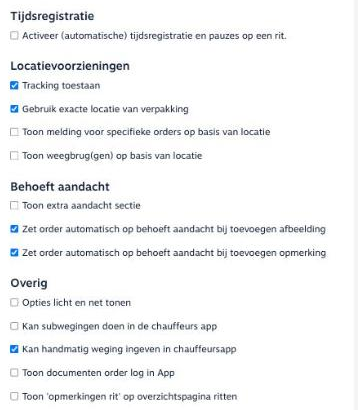
Werken je chauffeurs met de chauffeursapp? Dan kan hun tijd automatisch worden geregistreerd tijdens hun ritten. Je vindt dit via Instellingen → App → tabblad Chauffeursapp, onder Tijdsregistratie:
- Activeer (automatische) tijdsregistratie en pauzes op een rit -> de tijd wordt bijgehouden zodra de chauffeur een order start en afrondt. Ook pauzes worden vastgelegd.
- Standaard activiteit op tijdsregistratie -> de activiteit waarop deze tijd wordt geboekt. Deze keuze verschijnt pas als je de optie hierboven hebt aangevinkt.
- Toon urenregistratie knoppen op huis aan huis route -> de chauffeur kan bij een huis-aan-huis route zijn werktijd en pauzes bijhouden.
Uren invoeren op een order
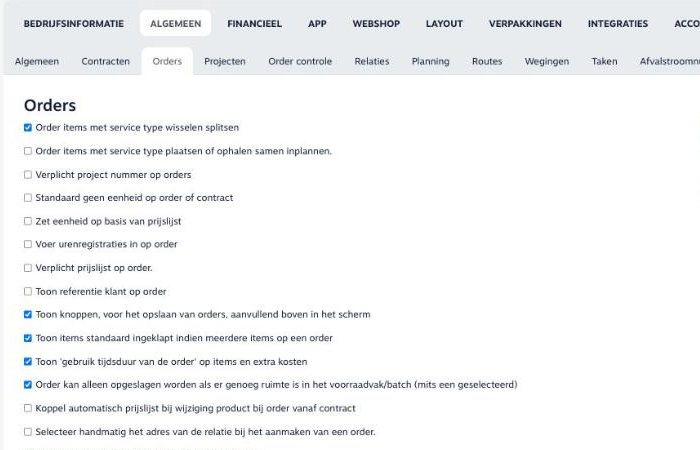
Wil je op kantoor uren direct bij een order kunnen vastleggen? Zet dan de instelling Voer urenregistraties in op order aan. Je vindt deze via Instellingen → Algemeen → tabblad Orders. Daarna zie je in een order naast de leverdatum en -tijd een knop met een stopwatch. Zie het hoofdstuk Uren invoeren op kantoor.
Stap 2: uren registreren
Er zijn drie manieren waarop uren in OMS4Business terechtkomen. Alle registraties komen in hetzelfde overzicht terecht, hoe ze ook zijn ingevoerd.
Soorten registraties
- Activiteit -> de gewone werktijd, bijvoorbeeld werken op een project.
- Reistijd -> de tijd die je onderweg bent naar of van het werk.
- Pauze -> een onderbreking. Pauzetijd telt niet mee als gewerkte tijd.
- Meerwerk -> extra werk dat buiten de oorspronkelijke opdracht valt.
- Toeslag -> tijd waarop een toeslag van toepassing is.
Uren registreren in de app
- Open de urenregistratie in de app. Je ziet het overzicht van vandaag.
- Maak een nieuwe registratie aan en kies de soort, bijvoorbeeld Activiteit.
- Kies het project en de activiteit. Vul eventueel ook het voertuig, de kilometerstanden, hulpstukken, materieel, eigen vervoer en een opmerking in.
- Start de registratie. De begintijd wordt vastgelegd en de tijd loopt vanaf nu mee.
- Ga je pauzeren, zet de registratie dan op pauze. Beëindig je de pauze, dan gaat de app automatisch verder op hetzelfde project en met dezelfde activiteit.
- Ben je klaar, stop dan de registratie. De app rekent de gewerkte tijd uit en zet de registratie in je dagoverzicht.
Vergeten te starten? Dan voer je een registratie achteraf in met een begin- en eindtijd. In het dagoverzicht zie je alle registraties van de dag met het totaal aan uren.
Een uitgebreide uitleg van de app vind je in de handleiding App – Urenregistratie app.
Automatisch via de chauffeursapp
Heb je de automatische tijdsregistratie aangezet, dan hoeft de chauffeur niets extra te doen. Zodra hij een order start en afrondt, wordt de tijd vastgelegd op de standaard activiteit. Een chauffeur heeft steeds maar één lopende registratie. Start hij iets nieuws terwijl er nog een registratie loopt, dan vraagt de app eerst of de lopende registratie moet worden gestopt.
Uren invoeren op kantoor
Heeft een werknemer geen app, of wil je zelf uren vastleggen? Dat kan op twee plekken:
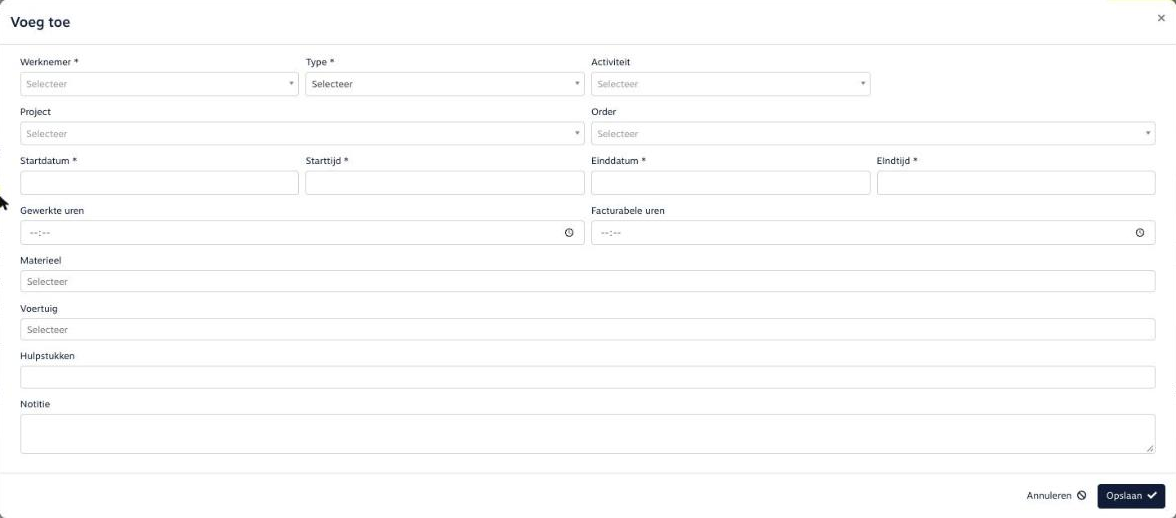
- Via het overzicht -> ga naar Rapportages → Urenregistratie en klik op Voeg toe. Kies de werknemer, het type, het project, de activiteit en de begin- en einddatum en -tijd.
- Via een order -> open de order en klik op de knop met de stopwatch naast de leverdatum en -tijd. De order en het project worden automatisch ingevuld. Je ziet deze knop alleen als de instelling Voer urenregistraties in op order aan staat.
Stap 3: uren controleren en accorderen
Alle registraties vind je terug via Rapportages → Urenregistratie. Wil je alleen de uren van één project zien? Open dan het project en ga naar het tabblad Urenregistratie.
Het overzicht
Je ziet per registratie onder meer de werknemer, het project, de order, de rit, de soort, de activiteit, de begin- en eindtijd, de gewerkte uren, de facturabele uren en of de registratie is geaccordeerd. Standaard zie je de huidige maand. Met de filters zoek je snel wat je nodig hebt, bijvoorbeeld op werknemer, project, activiteit, soort, voertuig, materieel, rit, route, periode of accordering.
Gewerkte en facturabele uren
- Gewerkte uren -> de tijd die de werknemer werkelijk heeft gewerkt, van begin- tot eindtijd.
- Facturabele uren -> de uren die je wilt doorbelasten. Normaal zijn deze gelijk aan de gewerkte uren. Bij een project dat op Aangenomen staat, blijven ze leeg en kun je ze niet aanpassen.
Registraties aanpassen
Open een registratie om bijvoorbeeld de tijden, het project, de activiteit, het voertuig of de facturabele uren te wijzigen. Daarnaast kun je:
- Voertuig, hulpstuk of materieel doorbelasten -> bij een registratie met een voertuig, hulpstuk of materieel pas je per onderdeel de facturabele uren en de kostprijs per uur aan. Laat je de kostprijs leeg, dan neemt OMS4Business de kostprijs over die bij het voertuig, hulpstuk of materieel staat.
- Kopiëren -> maak snel een nieuwe registratie op basis van een bestaande. De kopie is nog niet geaccordeerd.
- Verwijderen -> verwijder een registratie die niet klopt. Een geaccordeerde registratie kun je niet verwijderen.
Uren accorderen
- Selecteer de registraties die kloppen.
- Klik op Accorderen. De registraties krijgen de status Intern geaccordeerd en OMS4Business legt vast wie ze heeft geaccordeerd.
- Heb je per ongeluk iets geaccordeerd? Selecteer de registraties en klik op Deaccorderen.
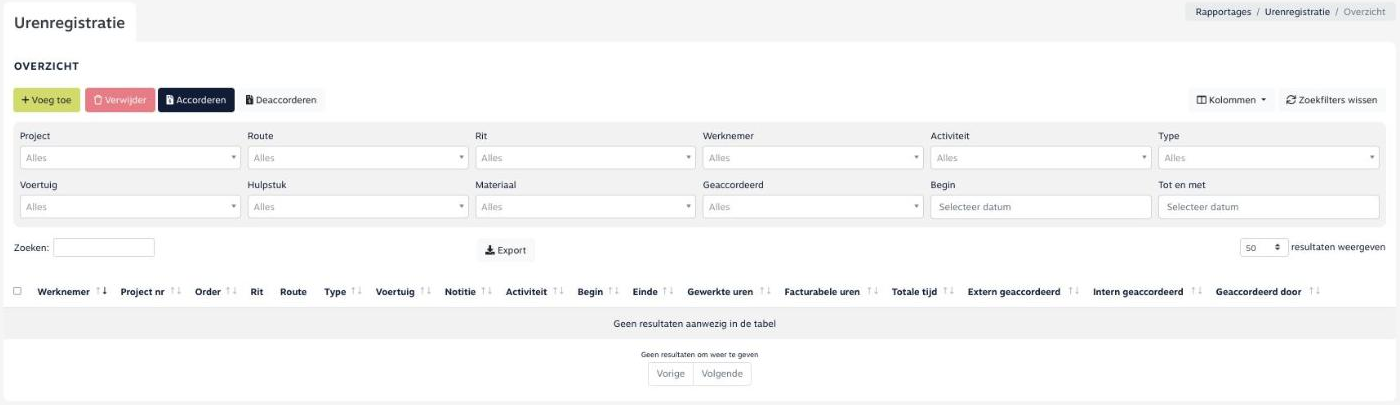
Je kunt ook één registratie tegelijk accorderen of deaccorderen met de knoppen in de regel zelf. Een geaccordeerde registratie kan niet meer worden aangepast. Deaccordeer hem eerst als je toch iets wilt wijzigen.
Extern accorderen. Moeten uren daarna nog door een tweede persoon worden goedgekeurd, bijvoorbeeld voor de salarisverwerking? Gebruikers met het recht Extern accorderen (in de rechten onder Urenregistratie) zien in plaats van de gewone knoppen twee keuzeknoppen: Accorderen met Intern accorderen en Extern accorderen, en Deaccorderen met Intern deaccorderen en Extern deaccorderen. In de regel zelf staat een dubbel vinkje voor Extern accorderen. Extern accorderen kan alleen bij registraties die al intern geaccordeerd zijn. In het overzicht en in de export zie je in de kolom Extern geaccordeerd door wie dat heeft gedaan.
Een extern geaccordeerde registratie kun je pas intern deaccorderen als je eerst de externe goedkeuring hebt ingetrokken met Extern deaccorderen. Accordeer je opnieuw intern, dan slaat OMS4Business registraties over die al geaccordeerd zijn; wie als eerste accordeerde en wanneer, blijft dan bewaard. Het recht Extern accorderen staat niet automatisch aan op bestaande rollen.
Stap 4: uren factureren
Geaccordeerde uren zet je per project om naar een order. Die order factureer je daarna op de manier die je gewend bent.
Wanneer kun je uren factureren?
Een registratie kun je omzetten naar een order als:
- de registratie intern geaccordeerd is, én
- de activiteit volledig is ingesteld met Gefactureerd als product, Productgroep, Service type en Prijslijst, én
- de registratie nog niet eerder op een order is gezet.
Een order maken van uren
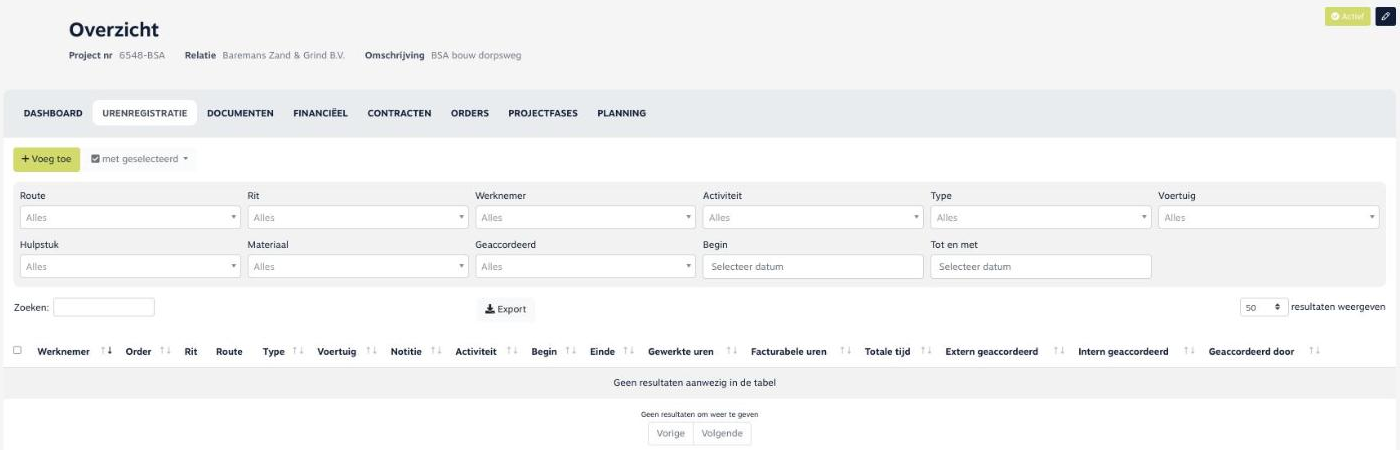
- Open het project en ga naar het tabblad Urenregistratie.
- Vink de registraties aan die je wilt factureren.
- Klik op met geselecteerd en kies Order aanmaken van urenregistratie(s). Is de knop grijs, dan voldoet minstens één van de geselecteerde registraties niet aan de voorwaarden hierboven.
- Er opent een nieuwe order voor het project, met de orderregels al ingevuld. Controleer de order en sla hem op.
Wat komt er op de order?
- Een regel per registratie -> met het product van de activiteit, het aantal uren en de prijs uit de prijslijst van de activiteit. In de notitie voor de administratie staan de werknemer, de activiteit, de datum en het aantal uren, zodat je precies ziet waar de regel vandaan komt.
- Voertuigen, hulpstukken en materieel -> zijn deze bij de registratie vastgelegd, dan komt er per onderdeel een extra regel bij, met de facturabele uren en de kostprijs per uur.
- Adres -> de order krijgt het adres van het project.
Na het opslaan zijn de registraties aan de order gekoppeld. Ze kunnen daardoor niet nog een keer worden gefactureerd.
De order factureren
De order die je zo hebt gemaakt, is een gewone order. Je factureert hem dus net als je andere orders. Zo komen de uren, voertuigen en het materieel op de factuur aan je klant.
Tips voor een goede start
- Stel je activiteiten volledig in -> vul bij iedere activiteit die je wilt factureren alle vier de factuurvelden in. Dat voorkomt een grijze knop bij het factureren.
- Beperk de keuzes per project -> koppel activiteiten en werknemers aan een project. Zo zien werknemers alleen wat voor hen relevant is.
- Geef een paar dagen terugkijken -> met bijvoorbeeld 7 dagen kunnen werknemers aan het eind van de week hun uren nog eens nalopen.
- Accordeer wekelijks -> loop de uren vast één keer per week na. Fouten zijn dan nog makkelijk te herstellen.
- Factureer per periode -> selecteer bijvoorbeeld aan het eind van de maand alle geaccordeerde uren van een project en maak er één order van. Zo houd je je facturen overzichtelijk.
Werkt het niet?
- Ik zie de urenregistratie niet -> de module Tijdregistratie staat niet aan. Neem contact op met onze support afdeling.
- Een werknemer kan niet inloggen in de app -> controleer of de werknemer een account heeft dat aan de werknemer is gekoppeld en of de werknemer niet op Inactief staat.
- Een werknemer ziet een project of activiteit niet -> controleer of het project actief is en of de werknemer en de activiteit aan het project zijn gekoppeld.
- Ik zie geen stopwatch-knop in de order -> zet Voer urenregistraties in op order aan via Instellingen → Algemeen → tabblad Orders.
- De knop met geselecteerd is grijs -> minstens één geselecteerde registratie is niet geaccordeerd, of de activiteit mist een product, productgroep, service type of prijslijst.
- De facturabele uren zijn leeg -> het project staat op Aangenomen. Die uren factureer je niet los.
- Een registratie kan niet worden aangepast of verwijderd -> de registratie is al geaccordeerd. Deaccordeer hem eerst.