
Met de Chauffeursapp voeren je chauffeurs hun ritten digitaal uit: ze zien welke orders ze moeten rijden, registreren containerhandelingen, maken foto’s, laten tekenen voor ontvangst en zetten orders op uitgevoerd. De Terreinapp is het onderdeel van dezelfde app voor medewerkers op je terrein of milieustraat. Daarmee zoek je orders op, maak je snel een order aan vanuit een contract en verwerk je verpakkingen en voorraadvakken. Alles wat in de app gebeurt, komt direct terug in OMS4Business.
In dit artikel lees je wat je moet inrichten, hoe een chauffeur en een terreinmedewerker met de app werken en welke gegevens je daarna in OMS terugziet. Alle instellingen zelf worden uitgelegd in App – Chauffeursapp en App – Terreinapp.
Voorbereiding
Voordat een medewerker de app kan gebruiken, zorg je dat het volgende is ingericht:
- Medewerker met account -> de medewerker staat in OMS met een e-mailadres en minimaal één rol. Zonder e-mailadres en rol wordt er geen account aangemaakt.
- Toegang tot chauffeursapp -> open de medewerker, ga naar het tabblad App en zet onder Chauffeursapp het vinkje Toegang tot chauffeursapp aan.
- Toegang tot terrein -> moet de medewerker ook met de Terreinapp werken, zet dan onder Terreinapp het vinkje Toegang tot terrein aan. Dit vinkje kun je alleen aanzetten als Toegang tot chauffeursapp ook aan staat.
- Ritten met voertuig -> een chauffeur ziet alleen ritten waarop hij als chauffeur of bijrijder is ingepland, en alleen als er een voertuig aan de rit is gekoppeld.
- Aantal accounts in je abonnement -> elk account met app-toegang telt mee als chauffeursaccount. Heb je het maximum van je abonnement bereikt, dan zie je de melding Let op; u heeft het maximale aantal accounts binnen uw abonnement bereikt! Neem dan contact op met OMS4Business voor extra accounts.
Bij de rollen Externe chauffeur en Acceptant kun je de app-vinkjes niet aanpassen. Daarvoor gelden de standaardinstellingen van de rol.
Instellingen en modules die invloed hebben
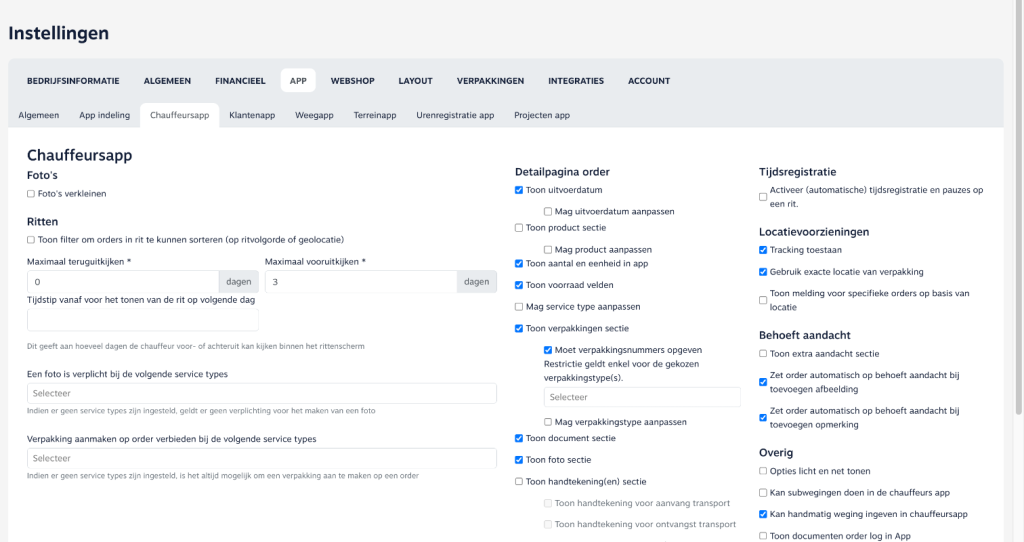
Hoe de app zich gedraagt, stel je in onder Instellingen → App. Je kiest daar bijvoorbeeld welke onderdelen de chauffeur op een order ziet en wat hij mag aanpassen. Daarnaast spelen een paar modules mee die per omgeving aan of uit kunnen staan:
- Geolocatie en tracking -> nodig voor GPS-tracking en de Live map. Zonder deze module wordt de positie van de chauffeur niet gevolgd.
- Tijdregistratie -> nodig om in de app uren en pauzes te registreren.
- Order tracking (SMS) -> hiermee kan je klant een sms ontvangen, bijvoorbeeld als de chauffeur is gaan rijden. Zie Modules: SMS Trace Link.
- Takenmodule -> hiermee kunnen chauffeurs in de app taken bekijken, aanmaken en afronden.
Weet je niet welke modules in jouw omgeving actief zijn? Neem dan contact op met OMS4Business.
Stap voor stap: werken met de Chauffeursapp
Stap 1: Ritten bekijken
Na het inloggen ziet de chauffeur zijn ritten van vandaag. Hij kan naar de vorige of volgende dag bladeren. Hoe ver hij terug en vooruit kan kijken en vanaf welk tijdstip de ritten van morgen zichtbaar worden, bepaal je met de instellingen Maximaal teruguitkijken, Maximaal vooruitkijken en Tijdstip vanaf voor het tonen van de rit op volgende dag.
Binnen een rit staan de orders in de volgorde van de planning, gegroepeerd op status: Ingepland, Uitgevoerd, Geparkeerd en Uitzondering.
Stap 2: Order openen en controleren
De chauffeur opent een order en ziet de gegevens die je via de instellingen zichtbaar hebt gemaakt, zoals het product, het aantal, verpakkingen, documenten en opmerkingen. Afhankelijk van de instellingen kan hij gegevens aanpassen, zoals het aantal, het product, het servicetype, het verpakkingstype of de uitvoerdatum.
Stap 3: Containerhandelingen, foto’s en wegen
- Verpakkingen -> de chauffeur registreert het plaatsen, ophalen of wisselen van containers, kan een verpakking opzoeken of scannen en een RFID-tag koppelen. Meer hierover lees je in Chauffeursapp – Containerhandelingen.
- Foto’s -> de chauffeur voegt foto’s toe aan de order. Je kunt foto’s verplicht maken voor bepaalde servicetypes.
- Wegen -> als je dit hebt ingericht, kan de chauffeur een weging doen of een gewicht handmatig invoeren.
- Betalen -> staat Betalingen toestaan aan, dan kan de chauffeur een betaling registreren met de betaalmethodes die je hebt ingesteld.
Stap 4: Handtekening en documenten
Heb je de handtekeningensectie aangezet, dan laat de chauffeur tekenen bij aanvang en/of bij ontvangst van het transport. Je kunt een handtekening verplicht maken en de GPS-locatie laten vastleggen op het moment van tekenen. Ook kan de chauffeur documenten bij de order bekijken of laten printen, bijvoorbeeld een begeleidingsbrief.
Stap 5: Order afronden
Tot slot zet de chauffeur de order op een van deze statussen:
- Uitgevoerd -> de order is klaar. OMS vult automatisch de datum en tijd bij Uitgevoerd op in.
- Geparkeerd -> de order is (nog) niet afgerond, bijvoorbeeld omdat een container is geplaatst en later wordt opgehaald.
- Uitzondering -> de order kon niet worden uitgevoerd zoals gepland. De chauffeur kiest een reden en kan een toelichting geven. Die verschijnt in de opmerking van de order, en eventuele meerkosten die aan de reden zijn gekoppeld worden toegevoegd. De redenen beheer je in Stamgegevens: Redenen van uitzondering.
Zit er meer dan één orderregel in de order, dan kan de app na het afronden automatisch de volgende regel openen als je dat hebt ingesteld.
Stap 6: Tijd registreren (optioneel)
Met de module Tijdregistratie start, pauzeert en stopt de chauffeur zijn uren in de app. Zet je Activeer (automatische) tijdsregistratie en pauzes op een rit. aan, dan maakt OMS de urenregels automatisch aan zodra de chauffeur met een order begint of pauzeert.
Stap voor stap: werken met de Terreinapp
Stap 1: Order zoeken
Zoek een order op containernummer, ordernummer, relatie of document. De relatie kun je zoeken op naam of RFID-tag. Je ziet alleen orders met de orderstatussen en productgroepen die je in de instellingen van de Terreinapp hebt toegestaan.
Stap 2: Nieuwe order aanmaken vanuit een contract
Kies de relatie en daarna een regel uit een actief contract. Vul waar nodig het project, het kenteken of voertuig en de transporteur in. De order krijgt de status die je hebt ingesteld bij Status waarmee orders worden aangemaakt in de terrein app, standaard Concept. Staat Stel kenteken verplicht bij aanmaken order via de terreinapp aan, dan moet je een kenteken invullen.
Stap 3: Versnelde orderinvoer (bijvoorbeeld milieustraat)
Heb je contracten toegevoegd aan het overzicht voor versnelde orderinvoer, dan kies je voor een relatie één of meer contractregels en maakt OMS daar in één keer een order van. Daarbij wordt rekening gehouden met de afspraken in het contract, zoals een tegoed per maand of jaar.
Stap 4: Verpakkingen en voorraadvakken
In de Terreinapp kun je ook verpakkingen verwerken, voorraadvakken bekijken en vullen door een barcode te scannen, en als dat is ingesteld inhoud verplaatsen tussen voorraadvakken.
Wat zie je terug in OMS
- Status en uitvoerdatum -> de status van de order en Uitgevoerd op worden direct bijgewerkt. Bij een uitzondering krijgt de hele order de status Uitzondering.
- Foto’s en handtekeningen -> deze staan als bestanden bij de orderregel, met de GPS-locatie als je die laat vastleggen.
- Wijzigingen door de chauffeur -> met de instelling Toon melding van wijziging order door chauffeur zie je op de order Let op; op deze order zijn wijzigingen doorgevoerd door de chauffeur als het aantal of de opmerking is aangepast.
- Behoeft aandacht -> de chauffeur kan een order op behoeft aandacht zetten. Afhankelijk van je instellingen gebeurt dit ook automatisch bij een opmerking of foto.
- Live map -> met de module Geolocatie en tracking zie je de laatste positie van je voertuigen op de Live map.
- Uren -> uren uit de app komen terecht in de tijdsregistratie.
Goed om te weten
- Ziet een chauffeur een rit niet? Controleer dan of hij op de rit is ingepland, of er een voertuig aan de rit hangt en of de rit binnen de ingestelde periode voor terug- en vooruitkijken valt.
- Welke onderdelen de chauffeur op een order ziet en wat hij mag aanpassen, verschilt per omgeving. Loop daarom de instellingen in App – Chauffeursapp, App – Terreinapp en App – App indeling na als iets in de app anders werkt dan je verwacht.
- Accounts met alleen terreintoegang bestaan niet: voor de Terreinapp heeft een medewerker altijd ook toegang tot de Chauffeursapp nodig.