
Met voertuiggroepen deel je je voertuigen in naar soort, bijvoorbeeld ‘Kraanwagens’, ‘Containerwagens’ of ‘Kraakperswagens’. Je legt ze vast onder Stamgegevens → Transport → Voertuiggroepen. Een voertuiggroep is meer dan een label: je stelt er standaardprijzen op in die gelden voor alle voertuigen in de groep, je bepaalt welke medewerkers op de voertuigen mogen rijden en je gebruikt de groep bij routes, de planning en inkoopitems.
Voorbereiding
Wat je vooraf inricht, hangt af van waarvoor je de voertuiggroep gaat gebruiken:
- Werknemersgroepen en activiteiten -> alleen nodig als je per voertuiggroep wilt bepalen wie er mag rijden. Lees hiervoor Competenties in de planning.
- Kostenplaatsen -> alleen nodig als je de kosten van de groep aan een kostenplaats wilt koppelen.
- Grootboekrekening en BTW-tarief voor inkoop -> alleen nodig als je de module Inkoopitems gebruikt. Zie Inkoopitems.
- Rechten -> voor voertuiggroepen heb je dezelfde rechten nodig als voor voertuigen.
Welke gegevens leg je vast?
Tabblad Algemeen
- Naam -> de naam van de voertuiggroep. Dit veld is verplicht. Werk je met meerdere talen, dan kun je de naam per taal invullen.
- Locatie -> de vestiging waar de groep bij hoort. Laat je dit op Alles staan, dan geldt de groep voor alle locaties. Ben je ingelogd op een specifieke locatie, dan koppelt OMS de groep automatisch aan die locatie en zie je dit veld niet.
- Capaciteit middelen -> per rol (Chauffeur, Bijrijder en Tweede bijrijder) zet je met een vinkje aan of de rol op voertuigen uit deze groep bestaat. Per rol kies je daarnaast een Werknemersgroep en/of Activiteiten / competenties die een medewerker nodig heeft. Laat je deze leeg, dan geldt er geen beperking. De werking in de planning lees je in Competenties in de planning.
Tabblad Financiëel
- Kostenplaats -> de kostenplaats voor deze groep.
- Kostprijs per km, Kostprijs per uur, Verkoopprijs per km en Verkoopprijs per uur -> de standaardprijzen voor voertuigen in deze groep.
- Inkoopitems -> de standaard grootboekrekening en het BTW-tarief die OMS invult als je een inkoopitem op deze voertuiggroep vastlegt.
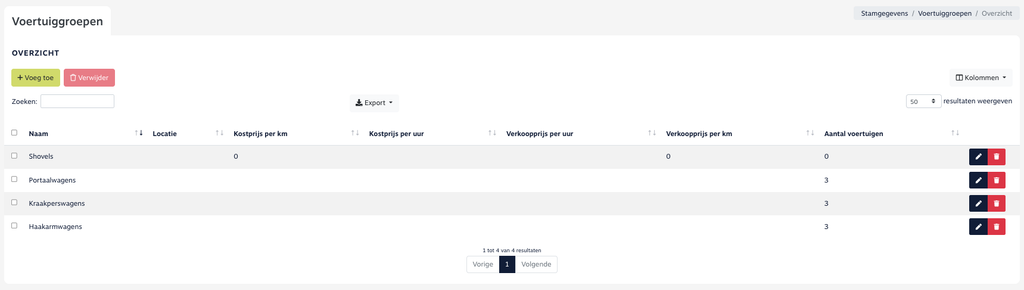
Stap voor stap: een voertuiggroep aanmaken
1. Open het overzicht
Ga via het hoofdmenu naar Stamgegevens en kies in het blok Transport voor Voertuiggroepen. In het overzicht zie je per groep onder meer de naam, de locatie, de prijzen en hoeveel voertuigen erin zitten.
2. Voeg een voertuiggroep toe
Klik op Voeg toe. Er opent een venster met de tabbladen Algemeen en Financiëel.
3. Vul de algemene gegevens in
Vul de Naam in en kies eventueel een Locatie. Wil je beperken wie er op voertuigen uit deze groep mag rijden, stel dan de rollen in bij Capaciteit middelen. Zet bijvoorbeeld het vinkje bij Bijrijder uit als deze voertuigen nooit met een bijrijder rijden.
4. Vul de financiële gegevens in
Vul op het tabblad Financiëel de kost- en verkoopprijzen in en kies eventueel een Kostenplaats. Gebruik je inkoopitems, vul dan ook de grootboekrekening en het BTW-tarief in.
5. Opslaan
Klik op Opslaan. Wil je later iets wijzigen, klik dan in het overzicht op het potloodje achter de voertuiggroep.
6. Voertuigen aan de groep koppelen
Ga naar Stamgegevens → Transport → Voertuigen en open het voertuig. Kies op het tabblad Algemeen bij Voertuiggroep de juiste groep en sla het voertuig op. Een voertuig hoort bij één voertuiggroep.
Waar werkt de voertuiggroep door?
- Prijzen van voertuigen -> heb je bij een voertuig zelf geen kost- of verkoopprijs ingevuld, dan gebruikt OMS de prijs van de voertuiggroep. Op het tabblad Financiëel van het voertuig zie je de prijs van de groep als grijze voorbeeldtekst in het lege veld. Vul je bij het voertuig wel een prijs in, dan gaat die voor.
- Planning -> bij het inplannen van een rit toont OMS alleen medewerkers die voldoen aan de eisen van de voertuiggroep. In de rittenplanning kun je ook filteren op Voertuiggroep.
- Routes -> op het tabblad Capaciteit van een route geef je bij Voertuiggroepen aan hoeveel voertuigen uit welke groep de route nodig heeft, bijvoorbeeld 2 kraanwagens. Staan er te weinig voertuigen ingepland, dan toont de planning dit bij de niet-ingeplande routes, bijvoorbeeld 2x Kraanwagens. Vul je op de route ook vaste voertuigen in, dan moeten die bij een van de gekozen voertuiggroepen horen. Anders krijg je de melding De volgende voertuigen behoren niet tot de geselecteerde voertuiggroepen.
- Inkoopitems -> met de module Inkoopitems kun je de inzet van een voertuiggroep als kosten op een order vastleggen. OMS gebruikt dan de kostprijs en de inkoopgegevens van de groep. Zie Inkoopitems.
- Jewel -> gebruik je de koppeling met Jewel, dan kun je je voertuiggroepen daarheen versturen met de knop Voertuiggroepen versturen. Zie Integraties: Jewel.
Goed om te weten
- Voertuigen met het type Hulpstuk kun je niet aan een voertuiggroep koppelen. Bij vrachtwagens en aanhangers kan dat wel.
- Een nieuwe voertuiggroep heeft standaard alle drie de rollen aan. Zonder werknemersgroep of activiteiten is er geen beperking, dus je kunt dan iedereen inplannen zoals je gewend bent.
- Wijzigingen in een voertuiggroep worden bijgehouden in de activiteitenlog.