
OMS Exchanger is een module waarmee twee OMS4Business-omgevingen orders rechtstreeks met elkaar kunnen uitwisselen. Dit is handig wanneer een order voor een eindklant wordt uitbesteed aan een andere partij die ook met OMS4Business werkt: in plaats van handmatig gegevens over te typen, wordt de order digitaal doorgezet naar de ontvangende partij, inclusief de statusupdates, wegingen, afbeeldingen en documenten die daarna volgen.
Module activeren
Om OMS Exchanger te kunnen gebruiken, moet de module bij beide betrokken klanten (de verzendende en de ontvangende partij) geactiveerd zijn op de omgeving.
Instellen op de relatie
Beide partijen leggen de ander vast als relatie in hun eigen OMS4Business-omgeving. Vervolgens wordt de koppeling ingesteld bij het bewerken van deze relatie, op het tabblad Integraties:
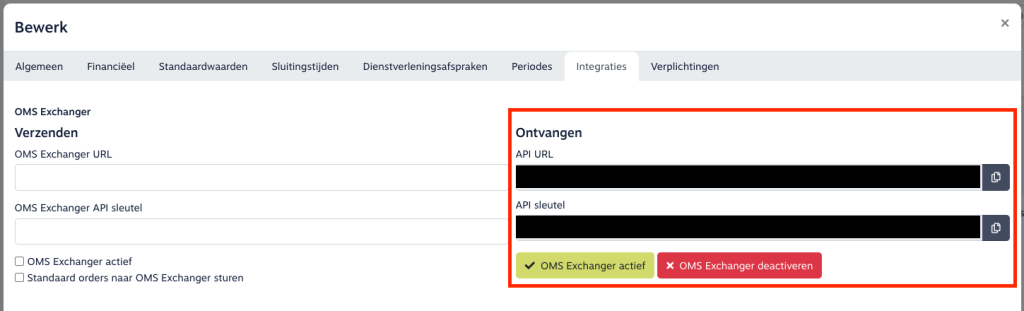
Ontvangende partij: voeg de andere OMS-klant (de verzendende partij) toe als relatie. Bewerk de relatie en ga naar het tabblad Integraties. Klik bij het kopje ‘Ontvangen‘ op de knop ‘OMS Exchanger activeren‘. De hierbij gegenereerde gegevens (de API URL en de API sleutel) stuurt de ontvangende partij vervolgens door naar de verzendende partij.
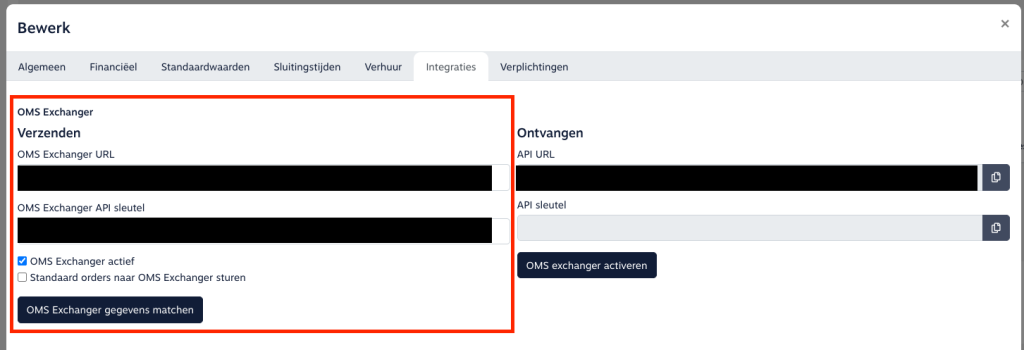
Verzendende partij: voeg de andere OMS-klant (de ontvangende partij) toe als relatie. Bewerk de relatie en ga naar het tabblad Integraties. Vul bij het kopje ‘Verzenden‘ de API URL en de API sleutel in die je van de ontvangende partij hebt ontvangen en vink ‘OMS Exchanger actief’ aan.
Een order versturen
Een order voor een eindklant kan door de verzendende partij via de OMS Exchanger naar een andere partij gestuurd worden:
- Gebruik bovenin de order de knop ‘OMS Exchanger’.
- Kies de ontvangende partij waar de order naartoe gestuurd moet worden. Hierbij zijn alleen relaties selecteerbaar die aan de Verzenden-kant van OMS Exchanger zijn ingesteld.
- Sla de order op. Onderaan de orderpagina staat het vinkje ‘Verstuur via OMS Exchanger‘, dat hierbij actief moet zijn.
Bij het versturen gaan ook de opmerkingen en leverinstructies van de order mee naar de ontvangende partij.
De order wordt vervolgens naar de ontvangende partij gestuurd. Afhankelijk van de situatie komt de order daar binnen als taak of direct als conceptorder in het dashboard.
- een conceptorder, wanneer alle gegevens al goed gematcht zijn.
- een taak, indien er aanvullende mapping nodig is. Dit is het geval wanneer de binnengekomen order gegevens bevat (bijvoorbeeld product of verpakkingstype) die bij de ontvangende partij nog niet gematcht zijn (zie hoofdstuk ‘Matchen van gegevens‘.
Matchen van gegevens
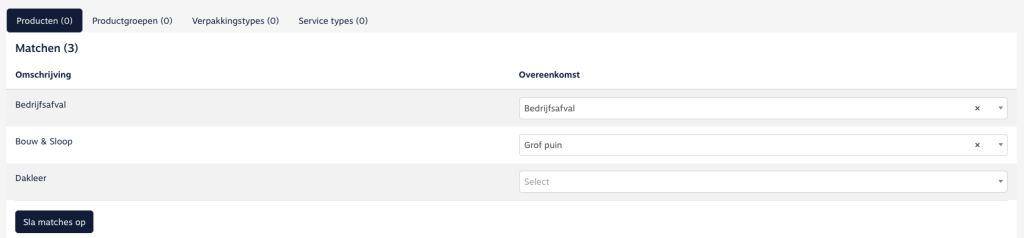
Het matchen van gegevens is noodzakelijk. Iedere OMS-omgeving heeft andere, zelfgekozen, benamingen voor producten, productgroepen, verpakkingstypes en service types. Doordat deze gegevens gematcht kunnen worden (door de ontvangende partij) kan de order worden ingeschoten met de juiste gegevens. Er zijn 2 manieren om de juiste gegevens met elkaar te matchen:
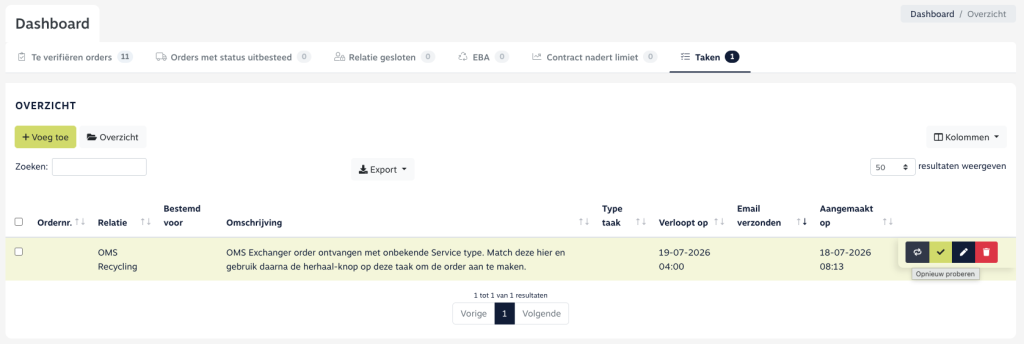
- Ga naar het dashboard, tabblad Taken. Open de taak met het potlood-icoon en klik op de tekst ‘Match deze hier’.
- Ga naar de relatie van de verzendende partij, klik op bewerken en ga naar integraties. Hier zie je onder het kopje ‘Ontvangen’ de knop OMS Exhanger gegevens matchen.
In de 4 verschillende tabbladen zie de producten, productgroepen, verpakkingstypes en service types welke van de order(s) vanuit de verzendende partij zijn verstuurd. Deze kunnen gematcht worden door in de kolom ‘Overeenkomst’ het juiste eigen product, productgroep, verpakkingstype of service type te koppelen. Vervolgens klik je op ‘Sla matches op’.
Wanneer er aanvullende mapping nodig is geweest dient de ontvangende partij via de knop ‘Opnieuw proberen’ de taakgegevens opnieuw te synchroniseren. Wanneer de gegevens juist zijn gekoppeld zal de melding ‘De actie is succesvol afgerond’ in beeld komen en verdwijnt, na het verversen van de pagina, de taak uit het takenscherm. De order zal nu in ‘Te verifiëren orders’ staan.
Order accepteren of weigeren
Wanneer de ontvangende partij de order accepteert:
- krijgt de order bij de ontvangende partij de status ‘aangemaakt‘;
- krijgt de order bij de verzendende partij de status ‘uitbesteed‘.
Wanneer de ontvangende partij de order weigert:
- krijgt de order bij de ontvangende partij de status ‘afgewezen‘;
- krijgt de order bij de verzendende partij weer de status ‘aangemaakt‘.
Daarnaast verschijnt er bij de verzendende partij een taak op het dashboard dat de order is afgewezen. Wanneer de ontvangende partij een opmerking heeft toegevoegd bij het afwijzen van de order zal deze zichtbaar zijn in de taak. De OMS Exchanger wordt in deze order leeggehaald zodat hier een ander OMS Exchanger contact geselecteerd kan worden.
Annuleren van de order door verzendende partij
De verzendende partij heeft de mogelijkheid om de order te annuleren via de knop ‘Annuleer order’. Op dat moment kan er een andere ontvangende partij worden gekozen in de OMS Exchanger.

Wijziging van de order door ontvangende partij
Indien de ontvangende partij tijdens het proces een product, verpakkingstype of het aantal verpakkingen aanpast, krijgt de verzendende partij automatisch een taak op het dashboard, gekoppeld aan de betreffende order. Dit is ter kennisgeving. Deze gegevens worden niet automatisch overgenomen in de omgeving van de verzendende partij.

Uitvoering van de order
De ontvangende partij voert de order operationeel uit. Zodra de order bij de ontvangende partij de status ‘uitgevoerd‘ krijgt, worden de volgende gegevens automatisch doorgezet naar de verzendende partij:
- eventuele aanpassingen in de order;
- eventuele wegingen;
- eventuele afbeeldingen;
- eventuele documenten.
Daarnaast krijgt de order bij de verzendende partij op dat moment ook de status ‘uitgevoerd‘.
Opmerkingen
- Nadat de verzendende partij de order heeft verstuurd naar de ontvangende partij worden wijzigingen die door de verzendende partij in de order worden gedaan niet meer gesynchroniseerd.
- De tenaamstelling op documenten van het adres dat naar de ontvangende partij wordt verstuurd, is de naam van de eindklant waarop de verzendende partij de order oorspronkelijk heeft aangemaakt.