
Met de Grondbank module beheer je in OMS4Business de volledige stroom van grond in je grondbank of depot: van inname en keuring tot het samenstellen van partijen en de verkoop of afvoer. De module ondersteunt grondbanken volgens BRL 9335-1 en BRL 9335-4 en maakt de bijbehorende digitale documenten, zoals de EKV (erkende kwaliteitsverklaring), het acceptatieformulier en de afleverbon.
Dit artikel is een vernieuwde versie van Grondbank Module.
BRL 9335-1 of BRL 9335-4
- BRL 9335-1 -> je werkt als grondbank of depot. Je neemt grond in van verschillende herkomsten, slaat deze op, stelt partijen samen en levert ze af aan een eindbestemming. Bijvoorbeeld een depot waar grond uit meerdere projecten tijdelijk wordt opgeslagen.
- BRL 9335-4 -> je bewerkt grond om verontreiniging te verwijderen of te scheiden, bijvoorbeeld met een (mobiele) zeef- of wasinstallatie op een projectlocatie. Je maakt eindproducten zoals gereinigde grond, zeefzand of een grondfractie na scheiding.
Je kiest per voorraadvak welk type grondbank het is. Daarmee bepaal je welke documenten en handelingen beschikbaar zijn.
Voorbereiding
- Module actief -> de Grondbank module wordt per omgeving aangezet door OMS4Business. Staat de module uit, dan kun je geen grondbank-voorraadvakken aanmaken en zie je de grondbankdocumenten niet in de instellingen. Neem contact op met OMS4Business om de module te activeren.
- Grondbank documenten -> ga via het tandwiel rechtsboven naar Instellingen en open het tabblad Documenten. In het blok Grondbank documenten vink je aan welke documenten je gebruikt: EKV BRL 9335-1, EKV BRL 9335-4, Afleverbon en Acceptatieformulier. Vul ook Certificaat, Code toelatingsonderzoek, Certificaathouder type (Contactpersoon of Werknemer) en Certificaathouder in en voeg een Handtekening toe. Zie ook Instellingen: Documenten.
- Documenttemplates -> de EKV-documenten maakt OMS met een vaste opmaak; daarvoor hoef je niets te uploaden. Voor het acceptatieformulier is wel een documenttemplate nodig. Zonder template wordt het acceptatieformulier niet aangemaakt. Templates beheer je via Document templates.
- Rechten -> gebruikers die monsters en keuringen verwerken, hebben de rechten nodig om voorraadvakken aan te maken en labtesten te doen. Anders zien ze de knop Onderzoek niet.
Voorraadvakken inrichten
Maak je voorraadvakken aan zoals beschreven in Stamgegevens – Voorraadvakken. Let bij een grondbank op deze velden:
- Type -> kies Grondbank (9335-1) of Grondbank (9335-4). Kies je Algemeen, dan zijn de keuringen en grondbankdocumenten niet beschikbaar.
- Max. inhoud -> de capaciteit van het vak. Is het vak vol, dan gaat het automatisch op slot.
- Foutmarge is toegestaan (max. 25%) -> alleen beschikbaar bij grondbankvakken.
- Batches uit dit vak zijn verkoopbaar -> alleen batches uit een vak met dit vinkje kun je op een order selecteren om te verkopen of af te voeren.
In de praktijk werk je vaak met twee soorten vakken. In bulkvakken verzamel je ingenomen grond tot je een indicatieve keuring doet; hier laat je Batches uit dit vak zijn verkoopbaar uit. In clustervakken voeg je partijen met dezelfde classificatie samen voor de AP04-keuring; hier zet je het vinkje aan. De grootte van de vakken (bijvoorbeeld 100 ton voor een bulkvak en 2000 ton voor een clustervak) stel je zelf in bij Max. inhoud.
Wijs de juiste producten toe aan je voorraadvakken. Op een product kun je ook een standaard voorraadvak instellen via Stamgegevens → Producten → Bewerken → Standaardwaarden, veld Voorraadvak. Zie ook Stamgegevens: Producten.
Statussen van een voorraadvak
- Open -> het vak is beschikbaar en je kunt er grond in boeken.
- Op slot -> het vak is vol of handmatig geblokkeerd. Je kunt er niets meer in boeken, wel nog uit afvoeren. Probeer je toch te boeken, dan zie je Het gekozen voorraadvak “…” is op slot.
- Wachten op labresultaten -> er is een monster genomen en je wacht op de uitslag. Ook dan kun je niet in het vak boeken.
- Klaar voor transport -> de keuring is verwerkt. Zodra het vak leeg is of alle batches op zijn, gaat het automatisch terug naar Open.
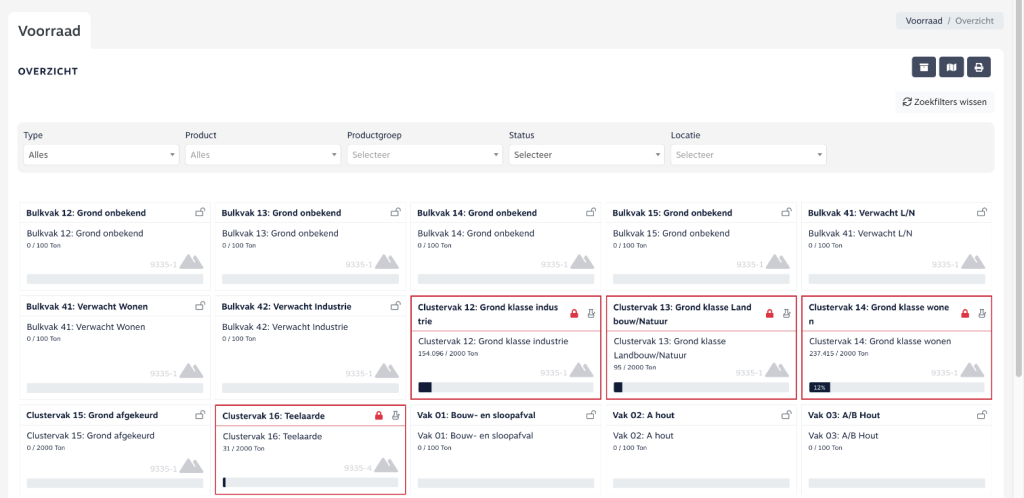
Stap voor stap: het grondbankproces
Stap 1: Grond innemen
Neem de grond op de gebruikelijke manier in via een contract of order met een product dat in het voorraadvak wordt geboekt. Vink bij Documenten op de order of het contract het Acceptatieformulier aan en sla op. Er opent automatisch een venster waarin je het acceptatieformulier invult, met onder andere:
- Huidig gebruik herkomstlocatie -> verplicht.
- Voormalig gebruik herkomstlocatie -> verplicht.
- Verwachte classificatie -> de classificatie die je verwacht.
- Is verontreinigd -> met de Reden van vervuiling en het Percentage verontreiniging.
- Visuele inspectie uitgevoerd? -> en of het een illegaal samengevoegde partij betreft.
- Is er voorinformatie beschikbaar? -> met het Type voorinformatie.
Stap 2: Vak blokkeren en indicatief keuren
Zodra het bulkvak vol is, gaat het automatisch op slot. Wil je eerder keuren, klik dan op Blokkeer vak (het slotje). Met Deblokkeer vak zet je het weer open.
Klik op Onderzoek en kies Indicatief. Vul het formulier in, zoals Projectnaam, Monsternemer, Geschat volume, Bijmengingen, Grepen (10 tot 50), Apparatuur en Label. Geef in de tekeningen Zijaanzicht en Bovenaanzicht aan waar de monsters zijn genomen; dit is verplicht. Een Partijnummer vul je zelf in, laat je OMS maken met Genereer partijnummer, of vul je later in.
Na het opslaan krijgt het vak de status Wachten op labresultaten.
Stap 3: Labresultaat verwerken
Ontvang je de uitslag van het lab, open dan het monster opnieuw. Vul de Classificatie en het Resultaat in en voeg het keuringsrapport toe via Uploaden. Met een geldige classificatie wordt het monster goedgekeurd; zonder classificatie wordt het afgekeurd. Het vak krijgt daarna de status Klaar voor transport.
Stap 4: Batch maken en verplaatsen naar het clustervak
Klik op Direct batch genereren. Selecteer de regels die naar de batch moeten (of gebruik Selecteer alles) en vul daarna de gegevens van de batch in, zoals Partijnummer, Projectnaam, Productiedatum (verplicht) en eventueel de Externe keuring met de Externe klassificatie.
Verplaats de batch met het vrachtwagenicoon (Verplaatsen). Onder Intern kies je het clustervak waar de batch naartoe gaat. In het clustervak kun je meerdere batches met dezelfde classificatie samenvoegen.
Stap 5: AP04-keuring en EKV
Is het clustervak groot genoeg voor een AP04-keuring, blokkeer het vak dan (als het niet al automatisch op slot staat). Klik op Onderzoek en kies AP04. Vul Partijnummer, AP04 nummer, Productiedatum, Classificatie en Resultaat in en upload het keuringsrapport. Bij opslaan maakt OMS van de inhoud van het vak een batch.
Klik in de kop van de batch op Voeg EKV document toe (het documenticoon) en vul het EKV-formulier in aan de hand van het keuringsrapport. Na het opslaan wordt de knop groen en maakt OMS de EKV als pdf.
Stap 6: Verkoop of afvoer
Maak een order aan en kies op de orderregel bij Voorraad batch de batch die je wilt verkopen of afvoeren. Je ziet hier alleen batches uit een verkoopbaar vak met restvoorraad. Vanuit het voorraadvak kun je ook via Extern → Order aanmaken direct een order maken. Vink de benodigde documenten aan, zoals de EKV en de afleverbon, en voer de order uit.
Goed om te weten
- Zie je de melding Er kon geen EKV gegenereerd worden, omdat er geen EKV is voorbereid op de desbetreffende batch? Vul dan eerst het EKV-formulier in op de batch (stap 5).
- Een vak met de status Wachten op labresultaten kun je niet blokkeren of deblokkeren. Je ziet dan de melding De status kon niet geüpdate worden.
- Elke blokkering en deblokkering wordt vastgelegd in het voorraadvak, zodat je later kunt terugzien wat er is gebeurd.
- Op een product kun je Voorraadvak of -batch selecteren is verplicht aanzetten. Dan moet je bij een order met dat product altijd een voorraadvak of batch kiezen.
- In het overzicht Erkende kwaliteitsverklaring vind je de EKV’s en afleverbonnen per order terug.