
Let op: voor het gebruik van de CRM-module is het vereist dat er een document template ‘Contract offerte’ is toegevoegd. Daarnaast zijn een e-mail templates vereist voor ‘Contract offerte’ en ‘Bevestiging offerte’.
Als u de CRM-module in uw pakket heeft, kunt u deze vinden in het menu:
Rapportages –> Overzicht –> Sales trajecten.
U kunt dit menu ook toevoegen als snelkoppeling aan uw OMS4business omgeving. Deze komt dan rechtsboven in uw scherm

Een handleiding om dit in te stellen vindt u hier.
Een nieuw sales traject aanmaken
- Ga naar tabblad sales op de relatie of middels 1 van de hierboven genoemde opties. Om een nieuw sales traject aan te maken kiest u ‘Voeg toe’
- Vervolgens vult u het formulier in en kiest u voor opslaan. Velden met een * zijn verplicht.
- Het zojuist aangemaakte salestraject staat nu in het overzicht. Hier kiest u voor het mapje:

- In het traject kunt u contactmomenten, notities toevoegen. Hierdoor houdt u overzicht op gemaakte afspraken en besproken onderwerpen om de offerte goed op maat te kunnen maken. Daarnaast kunt u aanvullende documenten toevoegen die meegestuurd moeten worden met de offerte. Dit alles doet u door op de ‘+’ te klikken.

- Wanneer u een offerte wilt maken, kiest u voor de ‘+ Voeg offerte toe’ knop. Vul aansluitend het offerteformulier volledig in. Denk hierbij aan de startdatum en evt. een einddatum.
- U kunt meerdere producten op 1 offerte toevoegen. U kunt rechts onderin desgewenst ook een contractlimiet instellen (hoeveelheid product of prijs). U kunt evt. extra kosten toevoegen zoals transportkosten of administratiekosten. Kies opslaan zodra alles ingevuld is.
- Zodra de offerte is gemaakt, kunt u deze bekijken en aansluitend mailen naar de relatie.
- Klik op de mail button. De standaard ingestelde e-mail template voor offertes zal worden getoond. U kunt deze evt. wijzigen als u meerdere e-mail templates gebruikt. De offerte en eventueel extra toegevoegde documenten worden bijgevoegd. Klik op ‘Verstuur E-mail’
- De klant krijgt nu een e-mail met de offerte en kan deze digitaal ondertekenen met behulp van de button onder in de email. Zodra de klant de offerte heeft geaccepteerd zal de trajectstatus automatisch wijzigen van ‘Open’ naar ‘Accepted’. U kunt nu als opdrachtnemer de offerte eveneens accepteren. Door op de knop ‘Accepteer offerte’ te klikken in het sales traject.

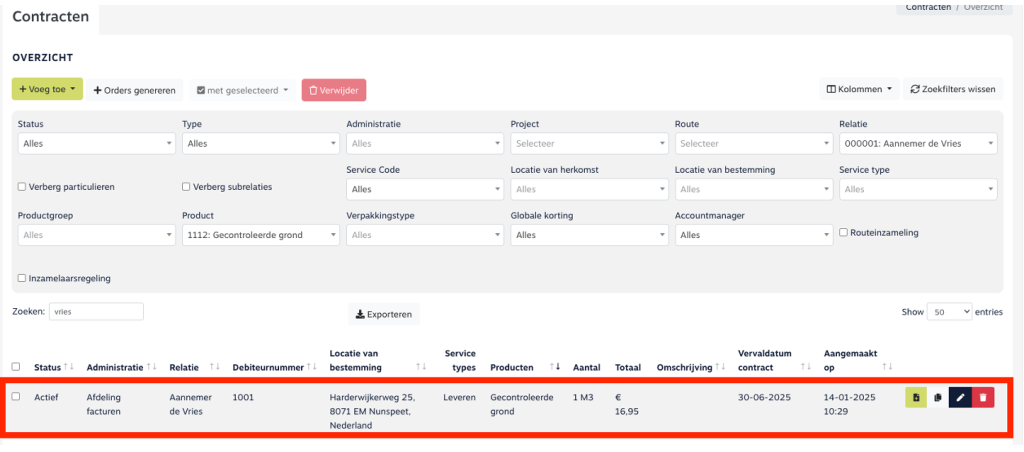
- De geaccepteerde offerte wordt nu automatisch toegevoegd aan het hoofdmenu ‘Contracten’, zodat vanaf dit scherm eenvoudig orders kunnen worden aangemaakt o.b.v. de overeengekomen offerte.
Automatisch taken maken n.a.v. sales activiteiten
Let op: Om gebruik te kunnen maken van taken, is het belangrijk om taak templates en evt. e-mail templates voor de gewenste taken aan te maken. Zo kunnen taken eenvoudig worden toegewezen en krijgt degene die een taak toegewezen krijgt, eventueel gelijk een mail ter info.
- U kunt vanuit de CRM-module automatisch taken laten aanmaken die moeten worden uitgevoerd n.a.v. een contactmoment door op het formulier contactmoment het vinkje ‘Maak direct taak aan’ aan te zetten.
- Zodra u dit doet en het contactmoment opslaat, zal gelijk een taakformulier openen. Selecteer de juiste taak template Deze vult u volledig in.
- U kunt de taak toewijzen aan de gehele organisatie, aan een specifieke werknemer of aan alle werknemers met een specifieke rol.
- In het menu ‘Dashboard’ ziet de werknemer de taak verschijnen.
- Hij of zij kan de taak evt. nog bewerken (potloodje) en voltooien zodra uitgevoerd (groene vinkje).
