
Onder Stamgegevens → Gebruikers & accounts → Werknemers leg je al je medewerkers vast: van planners en administratief medewerkers tot chauffeurs en weegmeesters. Een werknemer is de basis voor veel onderdelen in OMS4Business. Je plant werknemers in op ritten, je registreert hun uren en aan- en afwezigheid, en via de werknemer maak je ook het account aan waarmee iemand inlogt in OMS of in de apps.
Voorbereiding
Voordat je een werknemer aanmaakt, zorg je dat het volgende is ingericht:
- Eigen locaties -> de vestigingen waar de werknemer voor werkt. Je kiest bij de werknemer minimaal één locatie.
- Administraties -> de administratie(s) waar de werknemer toegang toe krijgt. Standaard staat je hoofdadministratie al geselecteerd.
- Werknemergroepen -> alleen nodig als je werknemers wilt indelen in groepen, bijvoorbeeld voor standaard uurprijzen of voor de planning. Lees hiervoor de handleiding Stamgegevens: Werknemergroepen.
- Activiteiten / competenties -> alleen nodig als je wilt vastleggen wat een werknemer mag of kan, bijvoorbeeld voor de planning. Lees hiervoor Competenties in de planning.
- Rollen -> alleen nodig als de werknemer ook een account krijgt. Met rollen bepaal je wat iemand in OMS mag zien en doen. Lees hiervoor Hoe werken systeemrollen?.
- Rechten -> je hebt zelf de rechten voor werknemers nodig om werknemers te bekijken, aan te maken, te wijzigen of te verwijderen.
Welke gegevens leg je vast?
Het venster van een werknemer bestaat uit een aantal tabbladen. Sommige tabbladen en velden zie je alleen als de bijbehorende module bij jou actief is.
Tabblad Algemeen
- Naam -> de naam van de werknemer. Gebruik je de module Urenregistratie, dan vul je in plaats daarvan Voornaam, Tussenvoegsel en Achternaam los in. Je ziet dan ook de velden Personeelsnummer, Burgerservicenummer, Behoort tot werkmaatschappij en de geboortegegevens.
- Toegestane locaties -> de vestigingen waar de werknemer mee mag werken. Dit veld is verplicht.
- Toegestane administratie(s) -> de administraties waar de werknemer toegang toe heeft. Dit veld is verplicht.
- Werknemersgroep -> de groep(en) waar de werknemer bij hoort.
- Standaard weegbrug voor weging 1 -> de weegbrug die standaard voor deze werknemer wordt gebruikt bij de eerste weging.
- Standaard weegbrug voor weging 2 -> de weegbrug die standaard voor deze werknemer wordt gebruikt bij de tweede weging.
- Activiteiten / competenties -> wat de werknemer mag of kan. Vul je hier niets in, dan geldt er geen beperking.
- Voertuigen -> voertuigen die vast bij deze werknemer horen. Deze voertuigen worden ook ingepland zodra je de werknemer inplant.
- Opmerkingen -> vrije ruimte voor aanvullende informatie.
Onder het kopje Instellingen op hetzelfde tabblad vind je:
- Inactief -> zet dit aan als de werknemer niet meer actief is, bijvoorbeeld na uitdiensttreding. Heeft de werknemer een account, dan wordt dat account ook op inactief gezet.
- Externe werknemer (inhuur) -> voor ingehuurde krachten die niet bij je in dienst zijn.
- Laat beschikbaarheid zien in planning -> de aan- en afwezigheid van deze werknemer wordt getoond in de planning. Lees meer in Functionaliteiten: Werknemer aan- en afwezigheid.
- Werknemer is tevens een accountmanager -> de werknemer kan dan als accountmanager worden gekozen.
- Werknemer is tevens uitvoerder -> de werknemer kan dan als uitvoerder worden gekozen.
Tabblad Financiëel
- Kostprijs per uur -> wat een uur van deze werknemer je kost. Laat je dit leeg, dan gebruikt OMS de kostprijs per uur van de werknemersgroep. Zit de werknemer in meerdere groepen, dan geldt de hoogste prijs.
- Verkoopprijs per uur -> het tarief dat je voor een uur van deze werknemer rekent. Ook hier geldt: leeg laten betekent dat de prijs van de werknemersgroep wordt gebruikt.
- Kostenplaats -> de kostenplaats waarop de kosten van deze werknemer vallen. Zie Stamgegevens: Kostenplaatsen.
- Inkoopitems -> de standaard grootboekrekening en het BTW-tarief die OMS invult als je een inkoopitem op deze werknemer vastlegt. Zie Inkoopitems.
Tabblad Contactinformatie
- E-mailadres -> het e-mailadres van de werknemer. Dit veld is verplicht. Dit is niet automatisch het inlogadres; dat vul je op het tabblad Account in.
- Primair telefoonnummer en adres -> de contactgegevens van de werknemer.
- Handtekening -> je kunt een handtekening uploaden (Handtekening (uploaden)) of direct tekenen (Handtekening (tekenen)).
Tabblad Documenten (alleen met de module Urenregistratie)
- Identificatieformulier -> upload hier het identificatiebewijs van de werknemer (jpg, jpeg, png of pdf).
- Certificaten -> upload hier certificaten en diploma’s van de werknemer.
Tabblad Account
- E-mailadres -> het e-mailadres waarmee de werknemer inlogt. Na het aanmaken van het account kun je dit niet meer wijzigen.
- Rollen -> de rol(len) die bepalen wat de werknemer in OMS mag. Een account wordt alleen aangemaakt als je zowel een e-mailadres als minimaal één rol invult.
- Toon systeemberichten -> de werknemer krijgt berichten over nieuwe versies van OMS te zien.
- Negeer IP-restrictie -> werk je met IP-restricties, dan kan deze werknemer ook buiten de toegestane IP-adressen inloggen.
- 2-factor authenticatie -> de werknemer logt in met een extra verificatiestap.
- Verstuur geen welkomstmail voor account -> alleen zichtbaar bij een nieuwe werknemer. Zet je dit aan, dan ontvangt de werknemer geen welkomstmail. Is SSO actief, dan wordt er nooit een welkomstmail verstuurd.
- Pincode -> alleen zichtbaar als je de weegkassa gebruikt. OMS maakt automatisch een pincode aan en je kunt een nieuwe pincode laten genereren.
Tabblad App
- Toegang tot chauffeursapp -> de werknemer kan inloggen in de chauffeursapp.
- Toegang tot terrein -> de werknemer kan de terreinapp gebruiken. Dit kan alleen als ook Toegang tot chauffeursapp aan staat.
- Toegang tot projectenapp -> de werknemer kan inloggen in de projectenapp.
- Toegang tot uitzetapp -> alleen zichtbaar als je de module voor gemeentelijke data gebruikt.
Tabblad Overig (alleen met de module Urenregistratie)
- FTE -> de omvang van het dienstverband.
- iCal agenda voor medewerker -> een link waarmee de werknemer zijn planning in een eigen agenda kan zetten. Deze zie je nadat de werknemer is opgeslagen.
Stap voor stap: een werknemer aanmaken
1. Open het overzicht
Ga via het hoofdmenu naar Stamgegevens en kies in het blok Gebruikers & accounts voor Werknemers. In het overzicht zie je per werknemer onder meer het personeelsnummer, de naam, de werknemersgroep, de rollen, de locaties en de contactgegevens. Met de filters Rol, Locatie en Status (actief of inactief) maak je het overzicht kleiner.
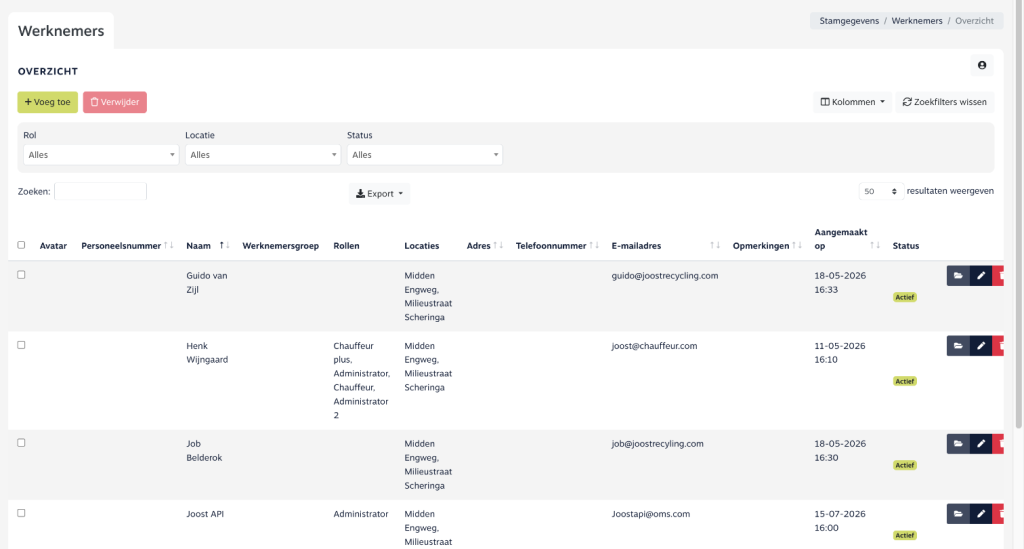
2. Klik op Voeg toe
Klik op Voeg toe. Er opent een venster met de tabbladen die hierboven zijn beschreven.
3. Vul het tabblad Algemeen in
Vul de naam in en kies de Toegestane locaties en Toegestane administratie(s). Vul daarna aan wat voor jouw situatie van toepassing is, zoals de werknemersgroep en de activiteiten / competenties.
4. Vul het tabblad Contactinformatie in
Vul het E-mailadres van de werknemer in. Zonder e-mailadres kun je de werknemer niet opslaan.
5. Maak eventueel een account aan
Moet de werknemer kunnen inloggen? Vul dan op het tabblad Account het e-mailadres in waarmee de werknemer inlogt en kies een of meer Rollen. Moet de werknemer de chauffeurs-, terrein- of projectenapp gebruiken, zet dan op het tabblad App de juiste toegang aan.
6. Sla de werknemer op
Klik op Opslaan. Heb je een account aangemaakt, dan ontvangt de werknemer een welkomstmail, tenzij je Verstuur geen welkomstmail voor account hebt aangezet of SSO actief is. Meer over het activeren van een account lees je in Nieuwe werknemer/gebruiker aanmaken en activeren.
Een werknemer bekijken en wijzigen
Open een werknemer vanuit het overzicht om de detailpagina te bekijken. Op het tabblad Werknemersinformatie zie je de algemene gegevens, opmerkingen, adressen, telefoonnummers, e-mailadressen en het account. Afhankelijk van je instellingen zie je daarnaast:
- Werkschema -> alleen als de module voor werknemersplanning actief is.
- Aan- en afwezigheid -> alleen als het gebruik van werknemerbeschikbaarheid aan staat en je de rechten hiervoor hebt. Lees meer in Functionaliteiten: Werknemer aan- en afwezigheid.
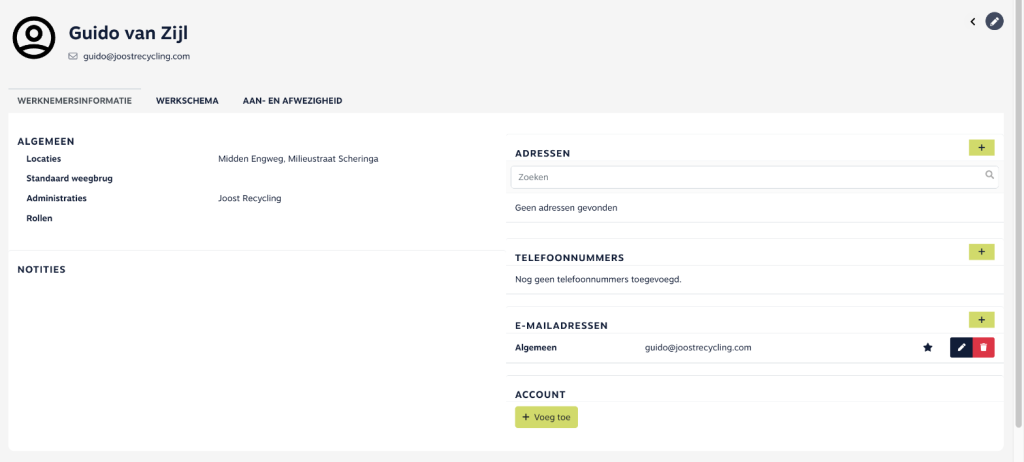
Met het potlood-icoon wijzig je de gegevens van de werknemer. Klik op de foto om een profielfoto toe te voegen of te wijzigen.
Goed om te weten
- Het aantal accounts dat je kunt aanmaken hangt af van je abonnement. Is het maximum bereikt, dan zie je de melding Let op; u heeft het maximale aantal accounts binnen uw abonnement bereikt!. Ben je beheerder, dan kun je via Klik hier om aanvullende accounts aan te schaffen direct extra accounts aanschaffen.
- Gaat een werknemer uit dienst? Zet de werknemer dan op Inactief in plaats van hem te verwijderen. Zijn gegevens blijven dan bewaard en het account wordt ook inactief.
- Een werknemer zonder werknemersgroep of zonder activiteiten / competenties wordt in de planning niet beperkt door de eisen die je op een voertuiggroep instelt. Lees hiervoor Competenties in de planning.
- Bestaat het e-mailadres van het account al als gebruiker in OMS, dan koppelt OMS het account aan die bestaande gebruiker.