
Met deze standaard plug-in kan een webshop gekoppeld worden aan OMS4Business. De integratie zorgt ervoor dat bestellingen automatisch en direct in het dashboard van OMS4Business binnenkomen, zonder dat handmatige invoer nodig is. Alle gegevens van de bestelling; zoals relatiegegevens, productdetails en betaalinformatie – worden automatisch verwerkt en toegevoegd aan de order.
Installatie en voorbereiding
- Download de plug-in op https://www.optimuswebsites.com/releases/oms4business/latest.zip. Upload de plug-in in WordPress en activeer het automatisch updaten naar de nieuwste versie.
- In OMS moet een relatie aanwezig zijn waaronder de bestellingen gekoppeld worden. Deze dien je aan te maken als relatie. Let op: er is een e-mail adres verplicht op deze relatie. Gebruik hiervoor het email adres waar de webshop bestellingen op binnen komen.
- Ga naar Stamgegevens -> Gebruiks & Accounts -> API toegang en klik linksboven op ‘+ Voeg toe’ om een nieuwe API-template toe te voegen. Kies vervolgens rechtsboven voor OMS – WooCommerce plugin als API key template. Onderaan bij ‘Type’ selecteer je relatie om vervolgens bij Naam* de relatie te selecteren welke bij stap 2 is aangemaakt. Hierna kies je onderaan voor Opslaan.
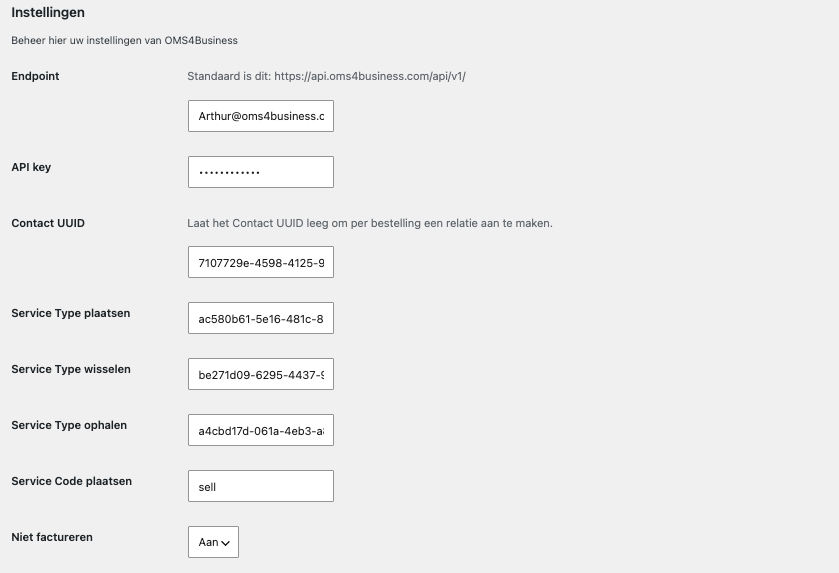
- Ga naar de WordPress omgeving en open de OMS4Business plugin welke in stap 1 is geïnstalleerd. In tabblad Instellingen kunnen de volgende gegevens worden ingevuld:
- Endpoint -> dit is standaard https://api.oms4business.com/api/v1/.
- API key -> de API key van de in stap 3 aangemaakte API template. Deze kan je achterhalen door in de API template op het oog-icoon te klikken bij de API key.
- Contact UUID -> hier vul je de UUID in van de aan de webshop gekoppelde relatie. Deze kan je vinden in de API template, onder de naam van de relatie. Wanneer je wilt dat er per bestelling een relatie aangemaakt dient te worden laat je het contact UUID leeg.
- Service Type plaatsen -> vul hier de waarde in van service type Plaatsen. Deze kan je vinden in de OMS4Business plugin, tabblad Service Types.
- Service Type wisselen -> vul hier de waarde in van service type Wisselen. Deze kan je vinden in de OMS4Business plugin, tabblad Service Types.
- Service Type ophalen -> vul hier de waarde in van service type Ophalen. Deze kan je vinden in de OMS4Business plugin, tabblad Service Types.
- Service Code plaatsen -> hier vul je in ‘sell‘.
- Niet factureren -> Keuze uit: ‘Aan‘ of ‘Uit‘; wanneer deze instelling geactiveerd is staat het vinkje bij ‘Niet factureren’ in de aangemaakte order aan.
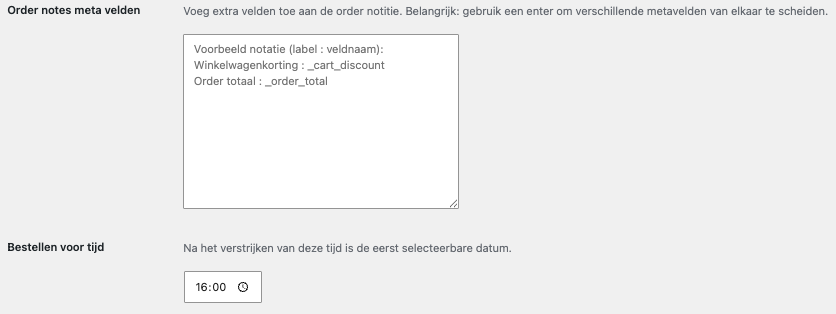
- Bestellen voor tijd -> voor deze tijd is het nog mogelijk om voor de dag van vandaag te bestellen.
De onderstaande velden zijn optioneel: - Leverdagen uitschakelen -> de dagen welke hier zijn aangevinkt worden uitgesloten als selecteerbare leverdagen.
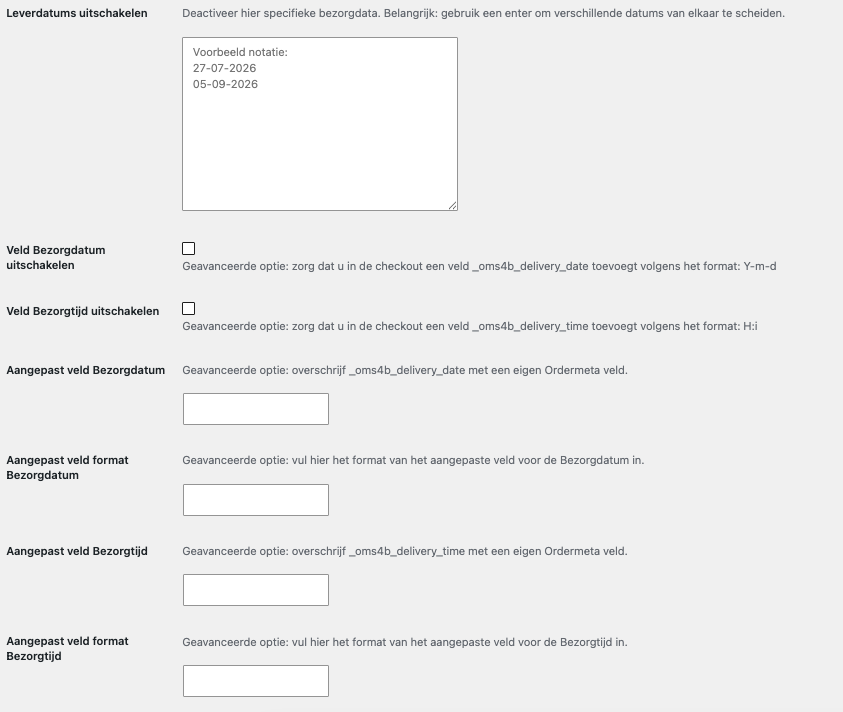
- Leverdatums uitschakelen -> wanneer er op specifieke data niet geleverd kan worden kan je deze data hier invoeren.
- Veld bezorgdatum uitschakelen -> maakt het niet meer mogelijk om aan te geven wat de gewenste bezorgdatum is.
- Veld bezorgtijd uitschakelen -> maakt het niet meer mogelijk om aan te geven wat de gewenste bezorgtijd is.
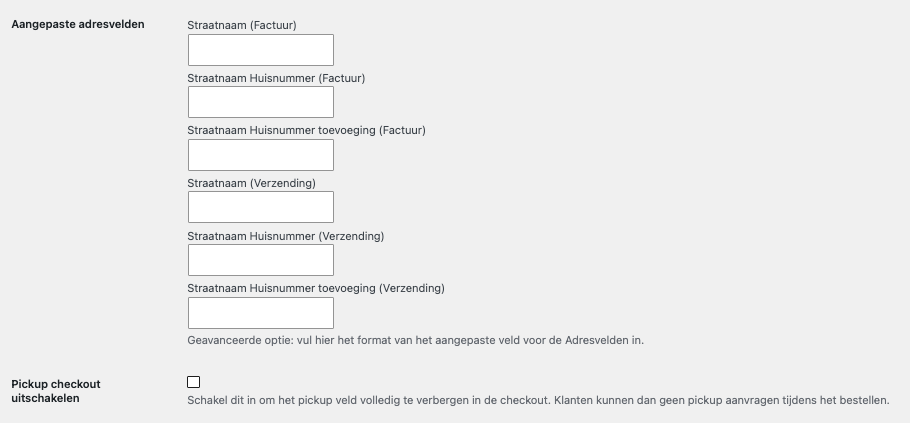
- Pickup checkout uitschakelen -> schakel dit in om het ophaalveld volledig te verbergen in de checkout. Klanten kunnen het veld ‘Order ophalen’ dan niet gebruiken.
- Binnen de Woocommerce shop kunt u producten maken. Bij de producteigenschappen kan in het tabblad Variaties een eenmalige mapping gemaakt worden van kenmerken met OMS. Door op de knop Bekijk productwaardes te drukken opent er een pagina die de gegevens ophaalt vanuit OMS. Deze kunnen in de corresponderende velden worden overgenomen.

- Kopieer en plak de betreffende waarden in de velden op de producten.

- Zorg dat per product onderstaande gegevens zijn aangemaakt.

Werking en afhandeling binnen OMS4Business
Nadat de koppeling met Woocommerce is ingericht, komen bestellingen vanuit de webshop automatisch binnen in OMS4Business. Deze orders verschijnen op het dashboard onder het tabblad Te verifiëren orders. Hier worden onder andere de volgende gegevens per order getoond: ordernummer, relatie, uitvoerdatum, adres, service type, producten, verpakkingstype(s), aantal, bron (bijvoorbeeld ‘API’), opmerkingen, en de datum van aanmaken en laatste aanpassing.
Per order zijn de volgende acties beschikbaar:
- Map-icoon -> geeft meer informatie over de order (vergelijkbaar met het map-icoon vanuit het orderscherm).
- Potlood-icoon -> opent de order, waarna deze gecontroleerd en geaccepteerd kan worden. Om de order vervolgens te accepteren open je de order en klik je hier op de knop ‘Opslaan + accepteren’.
- Kruis-icoon -> weigert de order.
