
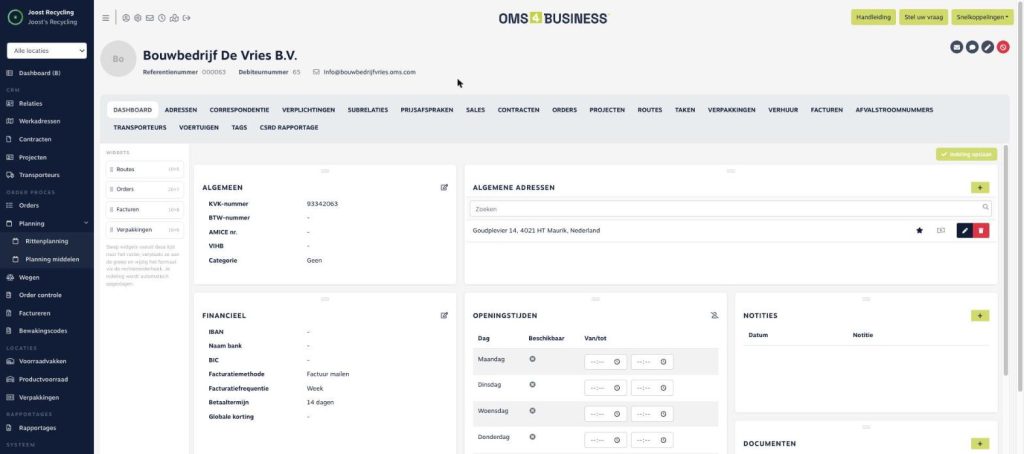
Op het tabblad Dashboard van een relatie zie je in één oogopslag de belangrijkste gegevens van die relatie. Het tabblad is opgebouwd uit widgets: blokken met bijvoorbeeld de adressen, de laatste orders of de facturen. Je bepaalt zelf welke widgets je ziet, waar ze staan en hoe groot ze zijn. In deze handleiding lees je welke widgets er zijn en hoe je het tabblad indeelt.
Voorbereiding
- Rechten -> je ziet een widget alleen als je de onderliggende gegevens van de relatie mag bekijken. Zo heb je voor de widget Orders het recht nodig om de orders van een relatie te zien, en voor Facturen het recht om de facturen te zien. Mis je een widget, vraag dan een collega met beheerrechten om hulp.
- Module Dienstverleningsafspraken -> de widget Dienstverleningafspraken is er alleen als deze module voor jouw omgeving aan staat. Neem hiervoor contact op met de support afdeling van OMS4Business.
Stap voor stap
1. Open de relatie
Ga naar Relaties en open de relatie met het mapje. Je komt op het tabblad Dashboard.
2. Bekijk de standaard widgets
Standaard staan deze widgets op het tabblad: Algemeen, Algemene adressen, Financieel, Openingstijden, Notities en Documenten.
3. Voeg extra widgets toe
De andere widgets staan nog niet op het tabblad. Klik rechtsboven op Dashboardindeling wijzigen. Links verschijnt de lijst Widgets met de widgets die je nog kunt toevoegen. Sleep een widget uit deze lijst naar de plek waar je hem wilt hebben. Welke widgets je ziet, hangt af van je rechten en modules. Je kunt kiezen uit:
- Routes -> de routes waarop de relatie staat, met naam, code en de Eerstvolgende ledigingsdatum. Met het kalendericoon download je de ledigingskalender van dit jaar.
- Orders -> de tien nieuwste orders van de relatie, met ordernummer, locatie, servicetype, product en verpakkingstype.
- Facturen -> de Omzet huidig jaar en Omzet vorig jaar (definitieve facturen, exclusief btw; creditnota’s tellen negatief mee) en de tien nieuwste facturen met factuurnummer, datum en totaal exclusief btw.
- Dienstverleningafspraken -> de afspraken van de relatie en van zijn dienstverleningsgroep, met omschrijving, categorie, type en maximaal aantal.
- Verpakkingen -> de verpakkingen die nu bij de relatie staan, met verpakkingsnummer, verpakkingstype, Dagen geplaatst en de plaatsingsorder. Met Toon op kaart zie je ze op de kaart.
- Contactmomenten -> de contactmomenten met de relatie, met datum en tijd, omschrijving, werknemer en contactpersoon. Met het plusje leg je direct een nieuw contactmoment vast, los van een offerte of salestraject. Met de knoppen achter een regel bewerk of verwijder je een contactmoment.
4. Deel het tabblad in
Verplaats een widget door hem aan de greep bovenaan te slepen. Maak een widget groter of kleiner via de rechteronderhoek. Wil je een widget niet meer zien, sleep hem dan terug naar de lijst Widgets. Je indeling wordt opgeslagen; rechtsboven staat daarvoor ook de knop Indeling opslaan.
5. Bekijk alle gegevens
Bij de meeste widgets staat rechtsboven een icoon om alles te bekijken. Daarmee ga je naar het bijbehorende tabblad van de relatie, bijvoorbeeld alle orders of alle facturen.
Goed om te weten
- Indeling per gebruiker -> de indeling geldt alleen voor jou. Collega’s houden hun eigen indeling.
- Snel laden -> een extra widget haalt zijn gegevens pas op als hij op het tabblad staat. Sleep je een widget terug van de lijst naar het tabblad en zie je een melding, ververs dan de pagina.
- Beperkt aantal regels -> een widget toont alleen de nieuwste of belangrijkste regels, bijvoorbeeld tien orders. Wil je alles zien, gebruik dan het icoon rechtsboven.
- Eerstvolgende ledigingsdatum -> dit is de eerste rit van de route vanaf vandaag. Staat er een streepje, dan zijn er voor die route nog geen ritten ingepland.