
Een route is een vaste reeks adressen die je steeds in dezelfde volgorde laat rijden, bijvoorbeeld een wekelijkse ledigingsronde langs bedrijven of een huis-aan-huisinzameling in een wijk. Je legt routes vast onder Stamgegevens → Transport → Routes. Op de route leg je vast welke adressen erop staan en in welke volgorde, met welke voertuigen of voertuiggroepen hij gereden wordt en welke planningstijden gelden. Vanuit de route maak je daarna ritten aan en koppel je orders automatisch aan de juiste rit.
Een aantal onderwerpen staat al in aparte artikelen. In dit artikel vatten we die kort samen en verwijzen we ernaar.
Voorbereiding
- Rechten -> om routes te bekijken, toe te voegen, te wijzigen of te verwijderen heb je het recht Routes nodig in je systeemrol. Zie Hoe werken systeemrollen?
- Voertuigen en voertuiggroepen -> wil je vaste voertuigen of voertuiggroepen aan een route koppelen, zorg dan dat die al bestaan onder Stamgegevens → Transport (zie ook de artikelen over voertuigen en voertuiggroepen).
- Huis-aan-huisroutes -> wil je routes van het type Huis aan huis gebruiken, zet dan eerst de instelling Activeer type ‘Huis aan huis’ aan. Zie Instellingen: Routes.
- Standaard laad- en lostijd -> in de planningsinstellingen kun je een standaard Laad- & lostijd invullen. Een nieuwe route neemt die waarde over als beginwaarde.
Het overzicht van routes
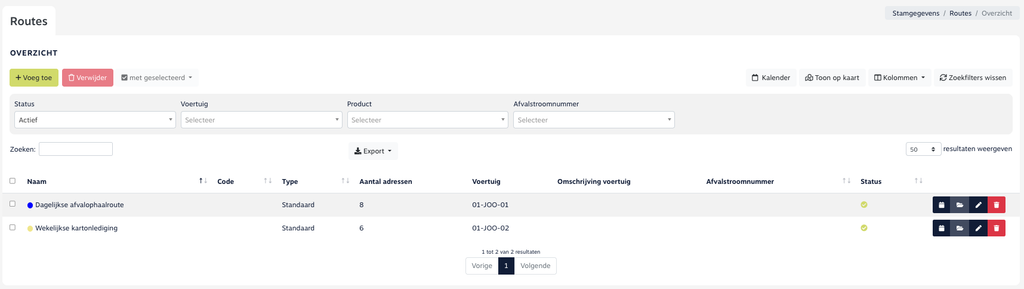
In het overzicht zie je per route de kolommen Naam (met het kleurlabel van de route ervoor), Code, Type, Aantal adressen, Voertuig, Omschrijving voertuig, Afvalstroomnummer en Status. De kolom Product kun je via Kolommen zichtbaar maken. Werk je met tijdsplanning, dan zie je ook Begintijd en Standaard duur in planning.
- Aantal adressen -> het aantal adressen op de route. Heb je een maximaal aantal stops ingesteld, dan staat dat erachter, bijvoorbeeld (max. 40 stops). Staan alle adressen toe op de route, dan staat hier Alle adressen zijn toegestaan.
- Voertuig -> de kentekens van de vaste voertuigen van de route. Is een voertuig inmiddels verwijderd, dan staat het kenteken er grijs bij met het label Verwijderd.
- Filters -> je kunt filteren op Status (standaard staan alleen actieve routes aan), Voertuig, Product en Afvalstroomnummer. Met de module Gemeentelijke data filter je ook op Type.
- met geselecteerd -> vink routes aan en kies Ken automatisch een kleur toe aan route(s). om de geselecteerde routes een willekeurige kleur te geven.
- Toon op kaart -> opent een kaart met de routes.
- Kalender -> toont per maand een ledigingskalender van alle actieve routes, met per dag welke routes er rijden en hoeveel stops dat ongeveer zijn. Met Download sla je de maand op als pdf.
Achter elke route staan knoppen om de ritdata van de route te openen (kalendericoon), de adressen van de route te bekijken (mapje), de route te bewerken (potloodje), de route te verwijderen (prullenbak) en de activiteitenlog te bekijken.
Welke gegevens leg je vast?
Er zijn twee soorten routes: Standaard en Huis aan huis. Het formulier verschilt iets per soort.
Standaardroute – tabblad Algemeen
- Naam -> de naam van de route, bijvoorbeeld ‘Maandag Noord’. Dit veld is verplicht. Je kunt de naam ook in andere talen invullen.
- Code -> een korte, eigen code voor de route.
- Relatie -> optioneel een relatie waar de route bij hoort, bijvoorbeeld een gemeente of vaste opdrachtgever.
- Contactpersoon en Project -> optioneel een contactpersoon en project bij de route.
- Kleur -> de kleur waarmee de route herkenbaar is in het overzicht.
- Afvalstroomnummer -> optioneel een afvalstroomnummer voor de route. Je kunt alleen afvalstroomnummers kiezen die op dit moment geldig zijn.
- Startlocatie en Eindlocatie -> waar de rit begint en eindigt, bijvoorbeeld je depot.
- Sta alle adressen toe op route -> alleen zichtbaar met de module Gemeentelijke data. Staat dit aan, dan houd je geen vaste adreslijst bij voor de route.
- Actief -> alleen actieve routes kun je inplannen en kiezen.
- Opmerkingen -> vrije tekst met aanwijzingen voor de route.
Onder het kopje Planning vul je de tijden in:
- Begintijd en Eindtijd -> de standaard werktijden van de rit, in uren en minuten (bijvoorbeeld 07:00). Laat je ze leeg, dan gebruikt OMS 07:00 en 15:00.
- Standaard duur in planning -> hoe lang een stop standaard duurt. Leeg betekent 00:15.
- Laad- & lostijd -> de tijd per stop in seconden. Een nieuwe route neemt de standaardwaarde uit je planningsinstellingen over.
Standaardroute – tabblad Capaciteit
- Voertuigen -> een of meer vaste voertuigen die deze route rijden. Heeft de route vaste voertuigen, dan kun je hem in de planning alleen met die voertuigen inplannen. Zonder vaste voertuigen kan elk voertuig de route rijden.
- Voertuiggroepen -> voeg regels toe met een voertuiggroep en een Aantal. Daarmee geef je aan hoeveel voertuigen van welke groep de route per dag nodig heeft, bijvoorbeeld twee kraakperswagens. Het aantal moet minimaal 1 zijn.
- Maximaal aantal stops per rit -> het maximale aantal stops dat op één rit van deze route past.
Vul je zowel vaste voertuigen als voertuiggroepen in, dan moeten de voertuigen bij een van die voertuiggroepen horen. Anders krijg je bij opslaan de melding De volgende voertuigen behoren niet tot de geselecteerde voertuiggroepen: met de kentekens erachter.
Huis-aan-huisroute
Een huis-aan-huisroute heeft de tabbladen Algemeen en Adressen. Op Algemeen staan Naam, Code, Kleur, Startlocatie, Eindlocatie, Voertuigen, Voertuiggroepen, Actief, Opmerkingen, de planningstijden en Maximaal aantal stops per rit. Daarnaast heeft dit type twee eigen velden:
- Product -> het product dat op deze route wordt ingezameld. Dit veld is verplicht voor huis-aan-huisroutes.
- Straal voor automatisch voltooien adressen in meters -> deze straal wordt aan de chauffeursapp meegegeven bij ritten van deze route.
Op het tabblad Adressen upload je de adressen van de route in één keer. Kies bij Type of je bestand WOZ– of BAG-nummers bevat en upload een CSV-bestand zonder kopregel. Let op: een nieuwe upload vervangt alle adressen die al op de route staan. De adressen worden daarna op de achtergrond ook bijgewerkt op de toekomstige ritten van de route.
Stap voor stap: een route aanmaken
1. Open het overzicht
Ga naar Stamgegevens → Transport → Routes.
2. Voeg een route toe
Klik op Voeg toe. Heb je het type Huis aan huis geactiveerd, dan kies je daarna Standaard of Huis aan huis route. Er opent een venster met de tabbladen die bij het type horen.
3. Vul de gegevens in
Vul minimaal de Naam in (en bij een huis-aan-huisroute ook het Product). Stel op Capaciteit de voertuigen, voertuiggroepen en het maximaal aantal stops in. Vul je tijden in, gebruik dan het formaat uu:mm, anders kun je niet opslaan.
4. Sla de route op
Klik op Opslaan. Wil je later iets wijzigen, klik dan in het overzicht op het potloodje achter de route. Voor een huis-aan-huisroute upload je de adressen via het tabblad Adressen nadat je de route hebt opgeslagen.
5. Zet adressen op de route
Klik in het overzicht op het mapje achter de route. Je ziet dan alle adressen op de route met hun relatie, adresgegevens, WOZ- en BAG-nummer en Volgorde. Adressen komen op twee manieren op de route:
- Via contracten -> koppel je op een contractregel een route, dan zet OMS het adres van het contract automatisch op die route. Wordt het contract inactief of haal je de route van de contractregel af, dan verdwijnt het adres weer van de route.
- Handmatig -> klik op Voeg toe en kies Voeg een adres toe. Selecteer de relatie en het Adres. Met Voeg verzamelpunt toe maak je een verzamelpunt aan waar je meerdere adressen onder kunt hangen. Dat doe je door adressen aan te vinken en via met geselecteerd te kiezen voor Voeg adres toe aan verzamelpunt.
6. Bepaal de volgorde
Een adres zonder volgorde staat als n.t.b. in de lijst. Klik op de waarde in de kolom Volgorde, typ het nieuwe nummer en klik buiten het veld. OMS nummert de overige adressen daarna opnieuw door. Wil je de volgorde van veel adressen tegelijk aanpassen, exporteer de adressen dan, pas de volgorde aan in Excel en lees het bestand weer in met Update volgorde d.m.v. CSV. Het bestand heeft geen kopregel, met in de eerste kolom het id en in de tweede kolom de volgorde. Hoe dat precies werkt lees je in Route optimalisatie.
Is routeoptimalisatie voor jouw omgeving ingericht, dan zie je ook de knop Optimaliseer route. OMS berekent dan zelf een optimale volgorde; zolang dat bezig is staat er Route optimalizeren …. Na afloop krijg je de melding Route is geoptimaliseerd en zie je de kolom Verwachtte aankomsttijd.
7. Plan de ritdata van de route
Klik in het overzicht op het kalendericoon achter de route. Je ziet dan de ritten van de route op de tabbladen Actueel en Verleden. Met Voeg toe kies je Voeg datumreeks toe (bijvoorbeeld elke maandag tussen een start- en einddatum) of Voeg enkele datum toe, en optioneel een Voertuig en Werknemer. Kies je bij een enkele datum geen voertuig, dan gebruikt OMS het eerste vaste voertuig van de route met de vaste chauffeur daarvan. Bij een huis-aan-huisroute kun je aangeven dat de Rit wordt extern verreden en de ledigingskalender exporteren met Export ledigingskalender. Via met geselecteerd en Update data van selectie wijzig je voertuig en werknemer van meerdere ritten tegelijk. Uitgebreide uitleg vind je in Ritten in bulk aanmaken vanaf een route.
Waar werken routes door?
- Rittenplanning -> bij het kiezen van een route op een rit biedt OMS alleen actieve routes aan die passen bij het gekozen voertuig en de bemanning: routes met andere vaste voertuigen vallen af, net als routes waarvan de voertuiggroepen het voertuig of de competenties van de bemanning niet toestaan. Zie ook Competenties in de planning.
- Nog niet ingeplande routes -> ritdata van een route die nog niet genoeg voertuigen hebben, zie je in de planning onder Nog niet ingeplande routes. Een route zonder voertuiggroepen heeft één voertuig nodig. Heb je voertuiggroepen met een aantal ingesteld, dan blijft de route in deze lijst (en kiesbaar in de planning) tot alle gevraagde voertuigen zijn ingepland. Zie ook Geen route koppelen aan voertuig.
- Orders -> plan je een rit met een route en een voertuig in, dan koppelt OMS de openstaande orderregels met dezelfde route en leverdatum automatisch aan die rit. Ze krijgen de status ingepland en de volgorde van het adres op de route. Staat de instelling Automatisch ritten aanmaken voor orders met een route aan en heeft de route vaste voertuigen, dan maakt OMS voor een orderregel met een route zelf een rit aan als die er op die dag nog niet is.
- Orders aanmaken -> op de adressenpagina van een route maak je met Orders aanmaken voor vandaag orders aan uit de contracten waarvan een contractregel aan deze route gekoppeld is. Heeft een contract vandaag al een order, dan wordt er geen tweede aangemaakt.
- Toekomstige ritten -> wijzig je de Startlocatie, Eindlocatie, Begintijd, Eindtijd of het Maximaal aantal stops per rit, dan worden die ook aangepast op alle ritten van de route vanaf vandaag.
- Chauffeursapp -> de chauffeur rijdt de stops in de volgorde van de route. Bij huis-aan-huisroutes krijgt de app de ingestelde straal voor het automatisch voltooien van adressen mee.
Goed om te weten
- Adres verwijderen -> verwijder je een adres van de route, dan haalt OMS de route ook van de contracten met dat adres. Je krijgt daar vooraf een waarschuwing over.
- Route verwijderen -> verwijder je een route, dan worden ook de nog niet ingeplande ritdata van die route verwijderd.
- Activiteitenlog -> wijzigingen in een route en in de adressen op de route worden bijgehouden in de activiteitenlog.
- Tijdsplanning -> werk je met tijdsplanning, dan zie je op de adressenpagina ook de kolom Tijdsvenster.