
Met regio’s deel je je werkgebied op in gebieden, bijvoorbeeld ‘Regio Noord’, ‘Binnenstad’ of ‘West-Brabant’. Je legt ze vast onder Stamgegevens → Transport → Regio’s. Een regio bestaat uit een naam en een reeks postcodes (de vier cijfers van de postcode). Die postcodes kies je in een lijst of klik je aan op een kaart. Zodra een regio bestaat, kun je hem gebruiken bij werkadressen, prijslijsten, prijsafspraken met transporteurs en als filter in de planning.
Voorbereiding
- Rechten -> om regio’s te bekijken, toe te voegen, te wijzigen of te verwijderen heb je in je systeemrol de rechten voor Regio’s nodig. Meer hierover lees je in Hoe werken systeemrollen?
- Indeling -> bedenk vooraf welke gebieden je wilt onderscheiden en welke postcodes daarbij horen. Houd een postcode bij voorkeur in één regio, dan is altijd duidelijk bij welke regio een adres hoort.
- Dienstverleningsafspraken -> wil je per regio vastleggen welke dienstverlening is toegestaan, dan moet de module Dienstverleningsafspraken voor jouw omgeving actief zijn. Deze module wordt door OMS4Business aangezet. Zonder deze module zie je het tabblad Dienstverleningsafspraken niet.
Welke gegevens leg je vast?
Tabblad Algemeen
- Naam -> de naam van de regio, zoals je die terugziet in keuzelijsten en overzichten. Dit veld is verplicht.
- Code -> een eigen, korte code voor de regio, bijvoorbeeld ‘NRD’. Niet verplicht.
- Omschrijving -> een toelichting op de regio, bijvoorbeeld welke plaatsen erin vallen. Niet verplicht.
Werk je in OMS met meerdere talen, dan kun je de Naam en Omschrijving ook per taal invullen.
Tabblad Dienstverleningsafspraken (alleen met de module Dienstverleningsafspraken)
- Dienstverleningsgroepen -> kies een groep met dienstverleningsafspraken. De regio volgt dan de afspraken van die groep en je kunt de losse afspraken hieronder niet meer apart aanvinken.
- Dienstverleningsafspraken -> kies je geen groep, dan vink je hier zelf de afspraken aan die voor deze regio gelden. Per afspraak zie je de Categorie, het Type, het Maximaal aantal en eventuele Opmerkingen.
Tabblad Adressen (pas zichtbaar na opslaan)
Hier zie je alle adressen waarbij deze regio is ingevuld in het veld Regio, gesorteerd op straat. Je past hier niets aan; het is een overzicht.
Tabblad Postcodes
Hier leg je vast welke postcodes bij de regio horen. Je vult alleen de cijfers van de postcode in, dus ‘1012’ en niet ‘1012 AB’. Letters en spaties worden weggelaten.
- Bij een nieuwe regio -> klik op Voeg toe om een regel toe te voegen en vul de postcodecijfers in. Met het prullenbakje verwijder je een regel. Deze postcodes krijgen het land van je eigen organisatie.
- Bij een bestaande regio -> je ziet de lijst Cijfers postcode met achter elke postcode het land, bijvoorbeeld 1012 (NL). Met Voeg toe voeg je een postcode toe en kies je het land (NL of BE). Met Toon op kaart open je de kaart om postcodes aan te klikken.
Stap voor stap: een regio aanmaken
1. Open het overzicht
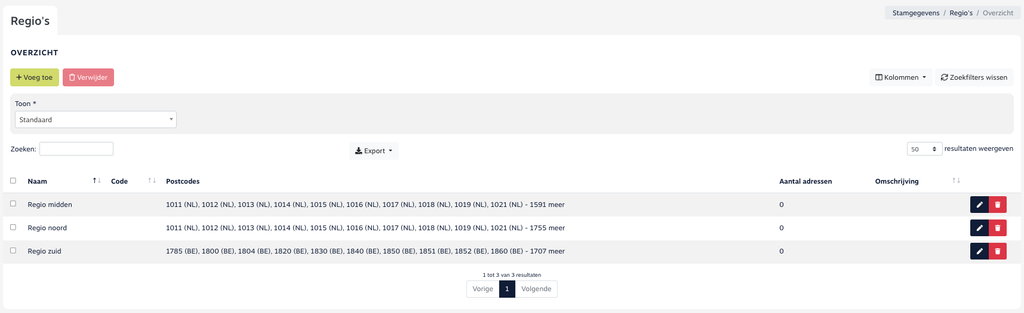
Ga naar Stamgegevens en klik in het blok Transport op Regio’s. Je ziet het overzicht met de kolommen Naam, Code, Postcodes, Aantal adressen en Omschrijving.
2. Voeg een regio toe
Klik op Voeg toe. Vul op het tabblad Algemeen in elk geval de Naam in, en eventueel een Code en Omschrijving.
3. Vul de postcodes in
Ga naar het tabblad Postcodes. Klik per postcode op Voeg toe en vul de vier cijfers in. Heb je veel postcodes of werk je liever visueel, sla de regio dan eerst op en kies de postcodes daarna op de kaart (stap 6).
4. Leg eventueel dienstverleningsafspraken vast
Werk je met de module Dienstverleningsafspraken, kies dan op het tabblad Dienstverleningsafspraken een Dienstverleningsgroep of vink de losse afspraken aan die voor deze regio gelden.
5. Sla de regio op
Klik op Opslaan. Wil je later iets wijzigen, klik dan in het overzicht op het potloodje achter de regio.
6. Kies postcodes op de kaart
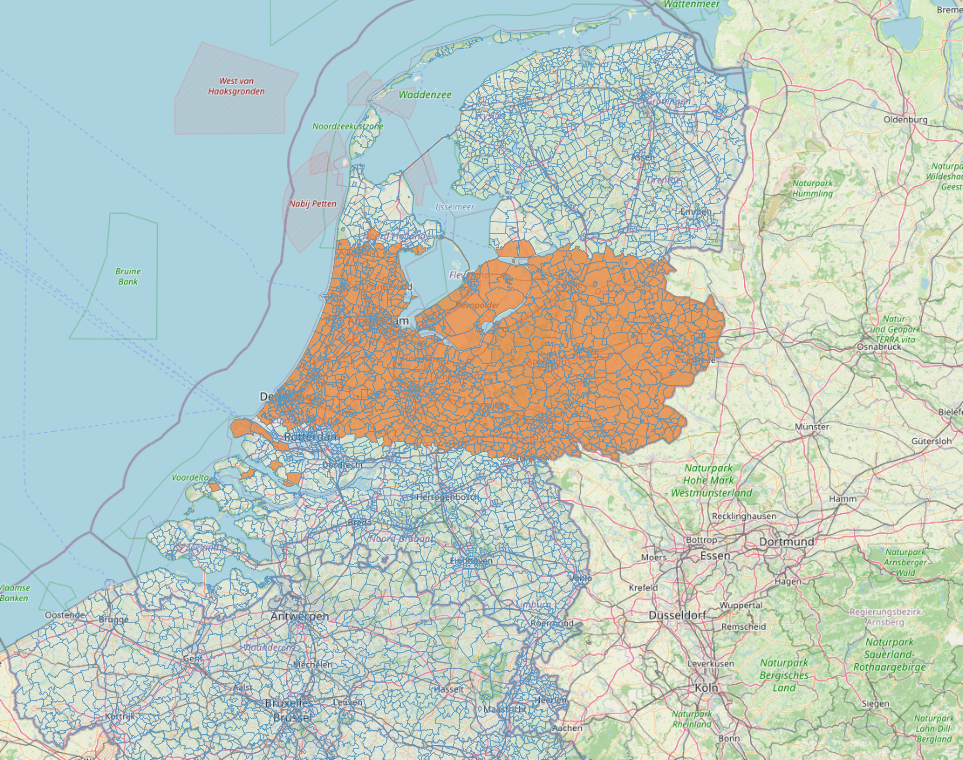
Open de opgeslagen regio, ga naar het tabblad Postcodes en klik op Toon op kaart. De kaart opent in een nieuw tabblad van je browser en toont alle postcodegebieden van Nederland en België. Postcodes die al bij de regio horen, zijn oranje gekleurd. Je kunt nu:
- Aanklikken -> klik op een postcodegebied om het toe te voegen. Klik je op een gebied dat al oranje is, dan haal je het weer uit de regio.
- Een gebied tekenen -> gebruik de tekenknop op de kaart om een vlak om een gebied heen te tekenen. Alle postcodegebieden die (deels) binnen je tekening vallen, worden in één keer toegevoegd.
- Zoeken -> kies links het land, typ een postcode in het zoekveld en druk op Enter of het vergrootglas. De kaart zoomt in op dat gebied en markeert het. Bestaat de postcode niet op de kaart, dan krijg je daar een melding van.
- De lijst gebruiken -> links zie je hoeveel postcodes geselecteerd zijn en welke. Klik op een postcode in de lijst om ernaartoe te gaan, of op het kruisje om hem uit de regio te halen.
Elke wijziging op de kaart wordt direct opgeslagen; je hoeft niet apart op Opslaan te klikken.
Waar werken regio’s door?
OMS bepaalt de regio van een adres op twee manieren. Staat bij het adres een regio ingevuld in het veld Regio, dan geldt die. Is dat veld leeg, dan kijkt OMS naar de postcode van het adres en zoekt de regio(‘s) waarin die postcode voorkomt. Let op: niet overal wordt die tweede manier gebruikt. Hieronder staat per onderdeel hoe het werkt.
- Werkadressen -> bij het toevoegen of wijzigen van een adres van een relatie kun je in het veld Regio zelf een regio kiezen. Dit veld is niet verplicht. Een adres met een gekozen regio zie je terug op het tabblad Adressen van die regio en telt mee in de kolom Aantal adressen. Adressen die alleen op basis van hun postcode in een regio vallen, staan daar niet bij.
- Orders en contracten -> onder het gekozen werkadres zie je bij Regio in welke regio het adres valt: de ingevulde regio, of anders de regio(‘s) op basis van de postcode.
- Prijslijsten -> bij een prijslijst kun je een Regio kiezen. Zoekt OMS de juiste prijs bij een adres, dan komen prijslijsten van de regio van dat adres in aanmerking, naast prijslijsten zonder regio. Hierbij gebruikt OMS de ingevulde regio van het adres of, als die leeg is, de regio op basis van de postcode. In het overzicht van de prijslijsten kun je ook filteren op regio.
- Prijsafspraken met transporteurs -> bij een prijsafspraak van een transporteur kun je de velden Locatie van herkomst regio en Locatie van bestemming regio invullen. De afspraak geldt dan alleen voor adressen in die regio. Een adres telt mee als de regio bij het adres is ingevuld of als de postcode van het adres in de regio voorkomt.
- Planning -> bij de nog niet ingeplande orderregels kun je filteren op Regio. Dit filter kijkt alleen naar de regio die bij het werkadres is ingevuld, niet naar de postcode. Wil je goed kunnen filteren, vul de regio dan in bij je werkadressen.
- Toegestane verpakkingstypes -> met de module Dienstverleningsafspraken bepalen de afspraken van een regio welke verpakkingstypes je mag gebruiken voor een werkadres met die regio. Kies je bij een order of contract een ander verpakkingstype, dan krijg je de melding Dit verpakkingstype is niet toegestaan door Regio. Op de relatiekaart zie je in dat geval ook de melding LET OP; voor deze relatie zijn enkel de verpakkingstypes … beschikbaar vanwege restrictie op de regio! Hiervoor moet de regio bij het werkadres zijn ingevuld.
- Importeren -> bij het importeren van adressen en prijslijsten kun je een regio meegeven.
Goed om te weten
- Vier cijfers -> vul altijd de volledige vier cijfers van een postcode in.
- Nederland en België -> de kaart en de landkeuze bij postcodes ondersteunen Nederland (NL) en België (BE). Bij een nieuwe regio krijgen de postcodes automatisch het land van je eigen organisatie.
- Kaart pas na opslaan -> de knop Toon op kaart verschijnt pas als de regio is opgeslagen.
- Verwijderen en terugzetten -> een verwijderde regio is niet definitief weg. Kies in het overzicht bij Toon de optie Verwijderd om verwijderde regio’s te zien en ze zo nodig terug te zetten.
- Activiteitenlog -> wijzigingen aan een regio, aan de postcodes ervan en aan de gekoppelde adressen worden bijgehouden in de activiteitenlog.
- Routes -> regio’s en routes zijn aparte stamgegevens. Een regio deelt je werkgebied in, een route bepaalt welke adressen in welke volgorde worden bezocht. Meer over routes lees je in Instellingen: Routes en Ritten in bulk aanmaken vanaf een route.