
Het Klantenportal is een betaalde module waarmee klanten van jullie organisatie via een eigen inlogomgeving toegang krijgen tot hun contracten, orders, facturen en documenten, zonder tussenkomst van uw medewerkers. Elke contactpersoon bij een klant krijgt een persoonlijk account en ziet uitsluitend zijn eigen gegevens.
Wat kan een klant doen in het portaal?
Zodra een klant is ingelogd, ziet hij in het linker navigatiemenu de volgende onderdelen: Contracten, Orders, Factureren, Verpakkingen en Export.
Contracten
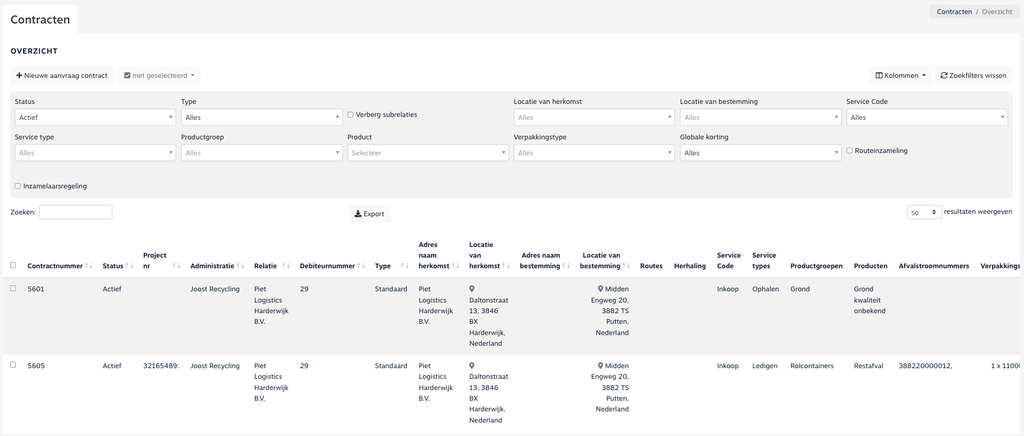
Het overzicht toont alle actieve contracten van de klant. De klant kan filteren op onder andere status, type, service type, productgroep, product, verpakkingstype en locatie. Via een groen icoontje kan de klant op basis van een bestaand contract een nieuwe order aanvragen.
Via de knop ‘+ Nieuwe aanvraag contract‘ is het mogelijk om een contractaanvraag door de klant te laten indienen. De klant vult hiervoor een ordertemplate in, die na opslaan een taak aanmaakt in het dashboard.
Let op: de klant stelt in het portaal geen order volledig zelf samen, hij vraagt een uitvoering aan op basis van een bestaand contract. Alleen het afleveradres, het factuuradres, de gewenste leverdatum, het aantal verpakkingen en eventuele opmerkingen zijn aanpasbaar; de overige ordergegevens komen uit het contract.
Orders
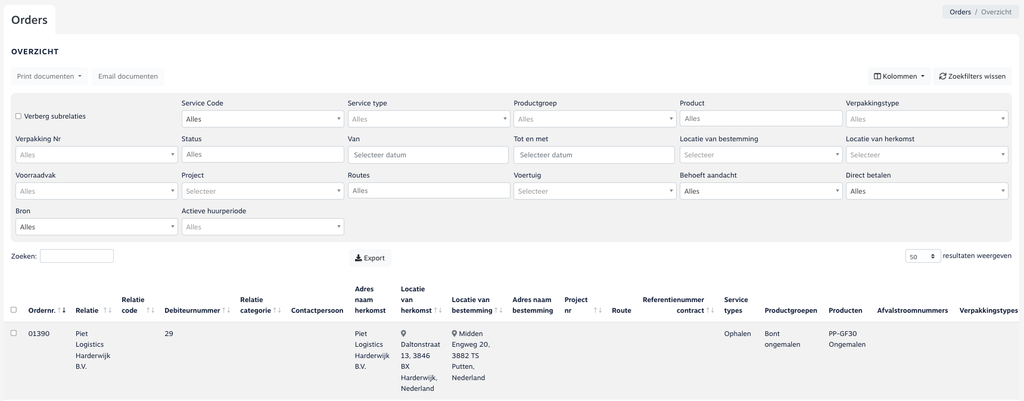
Het overzicht toont alle orders die voor de klant zijn aangemaakt. De klant kan filteren op onder andere service code, service type, productgroep en product. Vanuit het overzicht kan de klant documenten printen of e-mailen, en de lijst exporteren.
Factureren
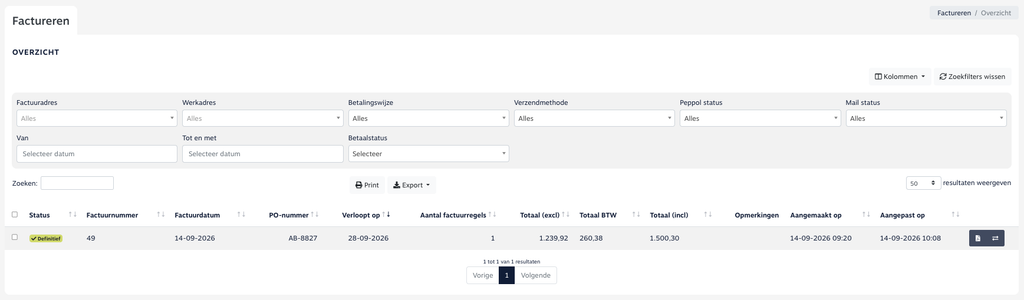
Het overzicht toont alle facturen van de klant, met kolommen voor factuurnummer, factuurdatum, PO-nummer, vervaldatum, aantal factuurregels en bedragen (excl. BTW, BTW en incl. BTW). De klant kan onder andere filteren op factuuradres, werkadres en data. Facturen kunnen worden geprint of geëxporteerd. Wacht een factuur op een inkoopordernummer (PO-nummer), dan kan de klant dit zelf invullen.
Verpakkingen
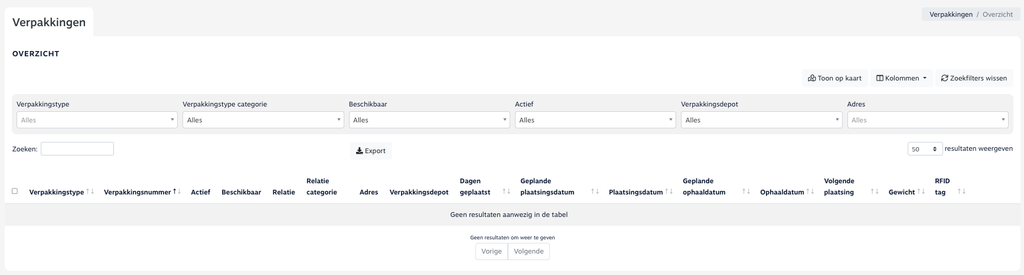
Het overzicht toont alle verpakkingen gekoppeld aan de klant, met kolommen voor onder andere verpakkingstype en verpakkingsnummer. De klant kan daarnaast filteren op bijvoorbeeld verpakkingstype of adres. Het overzicht biedt ook een kaartweergave via Toon op kaart.
Export
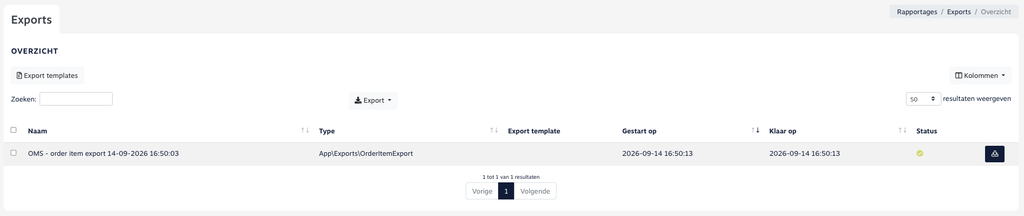
Het exportoverzicht toont alle exports die via het klantenportaal zijn aangemaakt. Exports kunnen hier opnieuw worden gedownload.
Verder kan de klant rechtsboven in het scherm zijn eigen account beheren: taal, tijdzone, datumnotatie en wachtwoord.
Een klant toegang geven
- Open via het hoofdmenu Relaties de klant waarvoor u een portaal-account wilt aanmaken.
- Ga naar het tabblad Correspondentie.
- Klik in de sectie Account op Voeg toe.
- Vul een accountnaam in en kies de rol Relatie of Relatie zonder order (zie onderstaande tabel voor het verschil).
- Vul het e-mailadres van de klant in en sla het account op.
De klant ontvangt automatisch een activeringsmail waarmee hij zelf een wachtwoord instelt en direct kan inloggen.
Heeft dezelfde klant meerdere contactpersonen die moeten kunnen inloggen? Herhaal deze stappen voor elke contactpersoon, ieder krijgt een eigen account en eigen inloggegevens.
Wil je klanten ook offertes laten aanvragen? Vink bij het account de optie Mag nieuwe contract aanvragen indienen aan. De klant kan dan naast het aanvragen van orders op een bestaand contract ook zelf een offerteaanvraag indienen, die vervolgens via het dashboard binnenkomt en geaccepteerd kan worden.
Rollen: Relatie versus Relatie zonder order
Bij het aanmaken van een account kiest u een rol. Deze rol bepaalt of de klant, naast inzien, ook zelf orders mag aanvragen.
| Relatie | Relatie zonder order | |
|---|---|---|
| Contracten, orders, facturen en documenten inzien | ✓ | ✓ |
| Orders aanvragen op basis van een bestaand contract | ✓ | ✗ |
Kies per contactpersoon de rol die bij zijn taak past. Een financiële contactpersoon die alleen facturen hoeft in te zien, krijgt de rol Relatie zonder order; een inkoper die zelf orders aanvraagt, krijgt de rol Relatie.
Instellingen
De globale instellingen voor het Klantenportal worden beheerd via: Instellingen → Algemeen → tabblad Klantportal
| Instelling | Omschrijving |
|---|---|
| Gebruiker mag adres aanpassen bij order vanaf contract | Staat de klant toe om bij het aanvragen van een order vanuit een contract een ander, al bekend adres te selecteren. |
| Order status bij aanmaken orders via klantportal | Bepaalt welke status een order krijgt zodra een klant deze zelf aanvraagt: ‘Concept’ of ‘Aangemaakt’. |
| Toon enkel order(s) met orderstatus | Bepaalt welke orderstatussen de klant in zijn orderoverzicht te zien krijgt. Leeg laten betekent: alle statussen zichtbaar. |
| Toon enkel contracten met contract items van onderstaande service types | Beperkt welke contracten de klant ziet op basis van het type dienst op de contractregels. Leeg laten betekent: alle contracten zichtbaar. |
Wijzigingen op dit tabblad bevestigt u met de knop Opslaan.
Inloggen en wachtwoord
Klanten loggen in via een eigen inlogpagina, los van de omgeving van uw eigen medewerkers:
Inlogadres voor klanten: auth.oms4business.com/login
Na het aanmaken van een account ontvangt de klant automatisch een activeringsmail. Via de link in deze mail stelt hij zelf een wachtwoord in. Daarna logt hij voortaan in met zijn e-mailadres en wachtwoord. Er is geen apart webadres per klant. Iedereen logt in op hetzelfde inlogscherm en ziet na inloggen uitsluitend zijn eigen gegevens.
Wachtwoord vergeten? De klant kan dit zelf aanvragen via de inlogpagina. Lukt dit niet, dan kan je namens de klant een wachtwoord-resetmail versturen via: Relaties → klant → tabblad Correspondentie → sectie Account.
Snel naar de juiste plek
| Ik wil… | Ga naar |
|---|---|
| Een klant toegang geven tot het portaal | Relaties → klant → Correspondentie → Account → Voeg toe |
| De rol van een klant aanpassen | Relaties → klant → Correspondentie → Account → account bewerken |
| Zichtbare orderstatussen of contracten instellen | Instellingen → Algemeen → tabblad Klantportal |
| Een wachtwoord resetten voor een klant | Relaties → klant → Correspondentie → Account |