
In OMS4Business bepaal je met rollen wat een gebruiker mag zien en doen. Een rol is een vaste set rechten, bijvoorbeeld Administrator, Administratiemedewerker of Chauffeur. Je geeft elke gebruiker één of meer rollen. Zo zorg je dat een planner bij de orders en de planning kan, maar niet bij de facturatie of de instellingen. In deze handleiding lees je hoe rollen en rechten samenwerken, hoe je een eigen rol maakt en hoe je rollen aan een gebruiker koppelt.
Voorbereiding
Voordat je rechten gaat instellen, controleer je het volgende:
- Je eigen rechten -> om rollen te beheren heb je het recht Rollen en permissies nodig (categorie Gebruikers & accounts). Om rollen aan gebruikers te koppelen heb je daarnaast rechten op Accounts of op de werknemers nodig. Zie je de genoemde menu’s of knoppen niet, vraag dan een collega met de rol Administrator.
- Welke systeemrollen er zijn -> OMS heeft standaard systeemrollen, zoals Administrator, Administratiemedewerker, Chauffeur, Relatie, Viewer en Locatiemanager. Wat elke systeemrol mag, lees je in Hoe werken systeemrollen?. Vaak past een systeemrol al, of hoef je er maar weinig aan te veranderen.
- Een account voor de gebruiker -> rollen hangen aan het account waarmee iemand inlogt. Heeft je collega nog geen account, maak dat dan eerst aan. Zie Nieuwe werknemer/gebruiker aanmaken en activeren.
Hoe werken rollen en rechten?
- Rechten per onderdeel -> in een rol staan de rechten gegroepeerd in categorieën, zoals Administratie, CRM, Gebruikers & accounts, Instellingen, Locaties, Order proces, Rapportages, Relaties en Stamgegevens. Per recht kies je een niveau.
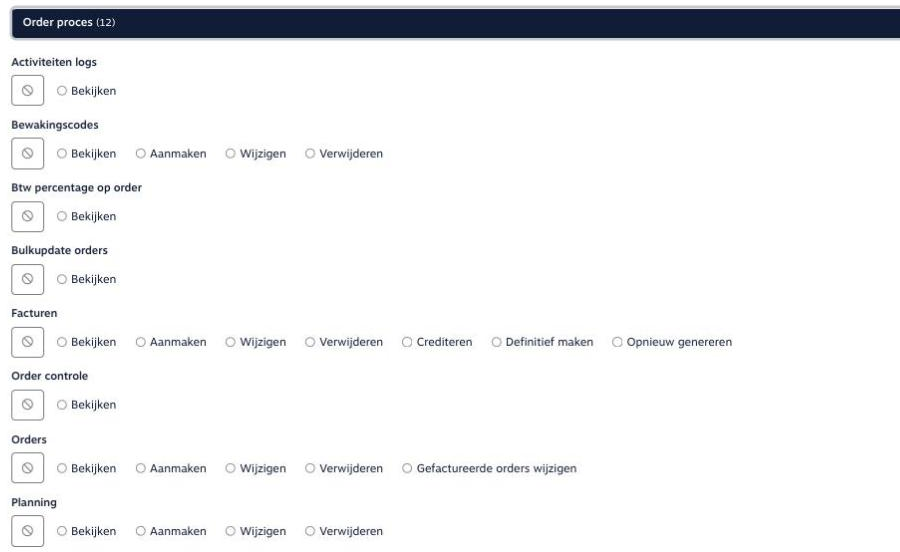
- Niveaus tellen op -> de niveaus zijn meestal Bekijken, Aanmaken, Wijzigen en Verwijderen. Hoe verder naar rechts je kiest, hoe meer iemand mag. Kies je Wijzigen, dan mag de gebruiker dus ook bekijken en aanmaken. Sommige rechten hebben extra keuzes, zoals Goedkeuren of Crediteren.
- Meerdere rollen -> heeft een gebruiker meer dan één rol, dan telt per recht het hoogste niveau uit al zijn rollen. Een extra rol kan dus alleen rechten toevoegen, nooit afnemen.
- Systeemrollen en eigen rollen -> systeemrollen kun je niet wijzigen of verwijderen. Wil je een systeemrol aanpassen, kopieer hem dan en pas de kopie aan.
Stap voor stap
1. Bepaal welke rol je collega nodig heeft
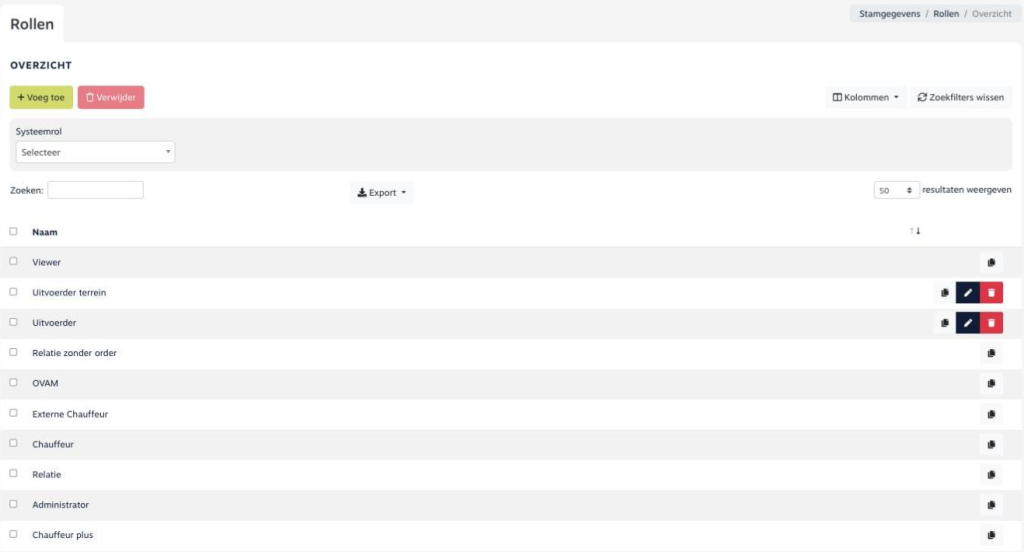
Bekijk eerst of een bestaande rol past. Ga via het hoofdmenu naar Stamgegevens en kies onder Gebruikers & accounts voor Rollen. Met het filter Systeemrol kies je Ja voor alleen de systeemrollen of Nee voor alleen jullie eigen rollen. Past een rol precies? Ga dan door naar stap 4.
2. Maak een eigen rol (indien nodig)
Lijkt de rol die je nodig hebt op een bestaande rol, klik dan achter die rol op Kopieer dit item. De rechten staan dan al goed en je past alleen de verschillen aan. Wil je helemaal opnieuw beginnen, klik dan op Voeg toe. Vul bij Naam een duidelijke naam in, bijvoorbeeld Planner zonder facturatie.
3. Stel de rechten van de rol in
Klik op een categorie om de rechten te tonen, of gebruik Klap alle categorieën open. Met het veld Zoeken boven de lijst vind je snel een bepaald recht. Kies per recht het hoogste niveau dat de gebruiker nodig heeft. Wil je een recht helemaal weghalen, klik dan op het rode verbodsteken links op de regel. Klik daarna op Opslaan. Meer over dit scherm lees je in Rollen.
4. Koppel de rol aan de gebruiker
Je koppelt rollen op een van deze twee plekken:
- Bij de werknemer -> ga naar Stamgegevens → Gebruikers & accounts → Werknemers, open de werknemer met het potloodje en kies op het tabblad Account bij Rollen één of meer rollen.
- Bij het account -> ga naar Stamgegevens → Gebruikers & accounts → Accounts, open het account met het potloodje en kies bij Rollen de gewenste rollen. Zo werkt het ook voor accounts van relaties, contactpersonen en transporteurs.

Klik op Opslaan.
5. Beperk eventueel locaties en administraties
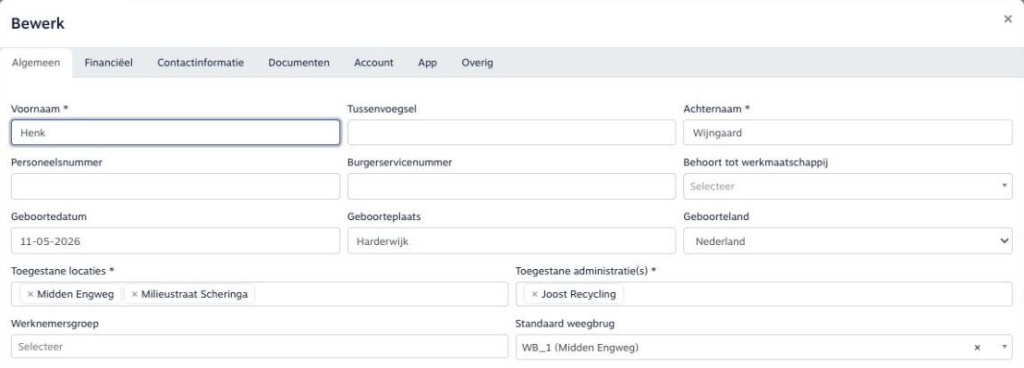
Naast rollen bepaal je bij een werknemer op het tabblad Algemeen ook met welke vestigingen en administraties iemand werkt:
- Toegestane locaties -> de eigen locaties waar je collega mee mag werken.
- Toegestane administratie(s) -> de administraties waar je collega toegang toe heeft. Dit veld is verplicht.
6. Controleer het resultaat
Laat je collega inloggen en controleren of hij de juiste menu’s en knoppen ziet. Mist er iets, pas dan de rol aan of geef een extra rol. Met het recht Export rollen en rechten kun je in het overzicht Accounts een Excel-bestand downloaden met alle accounts, hun rollen en de rechten per rol. Handig om alles in één keer na te lopen.
Goed om te weten
- Wijzigingen werken direct -> pas je de rollen van een gebruiker of de rechten van een rol aan, dan gelden de nieuwe rechten vanaf de volgende pagina die de gebruiker opent. Opnieuw inloggen is niet nodig.
- Niet elke rol voor elk account -> aan een account van een relatie of contactpersoon kun je niet de rol Administrator, Administratiemedewerker of Chauffeur geven. Voeg je een account toe via het blok Account, dan kun je aan een werknemer ook niet de rol Relatie geven.
- Rol Administrator -> ben je zelf geen Administrator, dan kun je de rol Administrator niet aan een bestaand werknemersaccount geven.
- Klantenportal en klantenapp -> toegang tot de klantenportal en de klantenapp regel je niet met een rol, maar met de vinkjes Toegang klantenportal en Toegang tot klantenapp op het account zelf.
- Rollen en licenties -> de rollen bepalen ook welk soort licentie een account gebruikt. Houd hier rekening mee als je een eigen rol veel rechten geeft.
- Rol verwijderen -> haal een eigen rol eerst weg bij de accounts die hem gebruiken en verwijder hem daarna. Verwijderen kun je niet ongedaan maken.