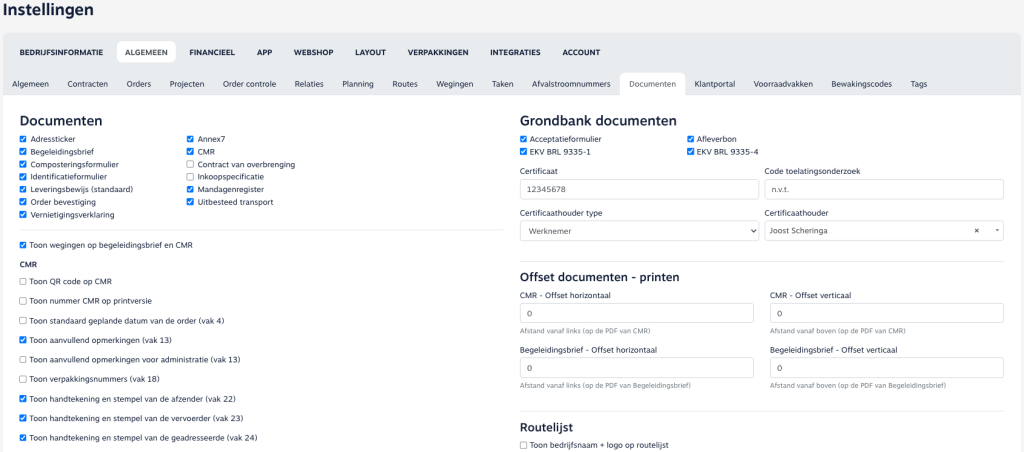
Onder Instellingen → Algemeen → Documenten wordt beheerd welke documenten binnen OMS4Business gebruikt worden en hoe deze eruitzien, waaronder algemene documenten, CMR, begeleidingsbrief, grondbankdocumenten en printinstellingen.
Documenten
- Adressticker
- Begeleidingsbrief
- Composteringsformulier
- Identificatieformulier
- Leveringsbewijs (standaard)
- Order bevestiging
- Vernietigingsverklaring
- Annex7
- CMR
- Contract van overbrenging
- Inkoopspecificatie
- Mandagenregister
- Uitbesteed transport
Met bovenstaande checkboxes wordt aangegeven welke documenttypes actief zijn binnen de omgeving. Alleen de aangevinkte documenten kunnen gebruikt worden in de OMS4Business omgeving.
- Toon wegingen op begeleidingsbrief en CMR -> toont de gegevens van uitgevoerde wegingen op zowel de begeleidingsbrief als de CMR.
CMR
- Toon QR code op CMR -> toont een QR-code op de CMR. Deze kan gescand worden om de gekoppelde order in OMS te openen.
- Toon nummer CMR op printversie -> toont het documentnummer van de CMR op de printversie.
- Toon standaard geplande datum van de order (vak 4) -> vult vak 4 van de CMR standaard met de datum dat de order is ingepland.
- Toon aanvullend opmerkingen (vak 13) -> toont aanvullende opmerkingen in vak 13 van de CMR.
- Toon aanvullend opmerkingen voor administratie (vak 13) -> toont ‘Opmerkingen voor administratie’ in vak 13 van de CMR.
- Toon verpakkingsnummers (vak 18) -> toont de verpakkingsnummers van de order in vak 18 van de CMR.
- Toon handtekening en stempel van de afzender (vak 22) -> toont ruimte voor handtekening en stempel van de afzender in vak 22.
- Toon handtekening en stempel van de vervoerder (vak 23) -> toont ruimte voor handtekening en stempel van de vervoerder in vak 23.
- Toon handtekening en stempel van de geadresseerde (vak 24) -> toont ruimte voor handtekening en stempel van de geadresseerde in vak 24.
Begeleidingsbrief
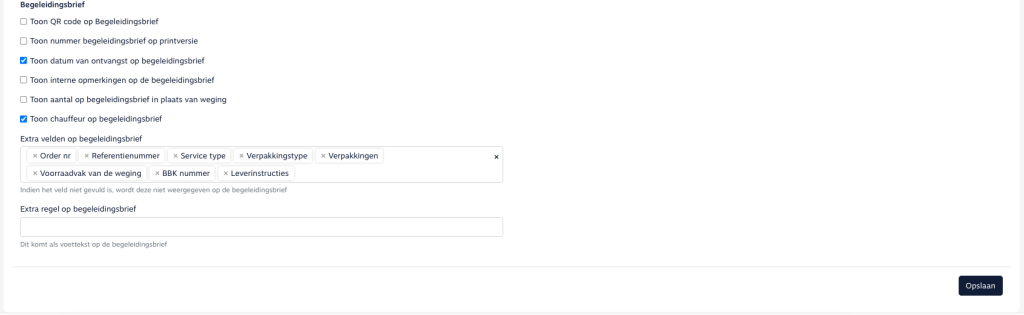
- Toon QR code op Begeleidingsbrief -> toont een QR-code op de begeleidingsbrief. Deze kan gescand worden om de gekoppelde order in OMS te openen.
- Toon nummer begeleidingsbrief op printversie -> toont het documentnummer van de begeleidingsbrief op de printversie.
- Toon datum van ontvangst op begeleidingsbrief -> toont de datum waarop de goederen ontvangen zijn op de begeleidingsbrief.
- Toon interne opmerkingen op de begeleidingsbrief -> toont interne opmerkingen op de begeleidingsbrief.
- Toon aantal op begeleidingsbrief in plaats van weging -> toont op de begeleidingsbrief het aantal (stuks) in plaats van het gewogen gewicht.
- Toon chauffeur op begeleidingsbrief -> toont de naam van de chauffeur op de begeleidingsbrief.
- Extra velden op begeleidingsbrief -> hier kan geselecteerd worden welke extra velden (bijvoorbeeld Order nr, Referentienummer, Service type, Verpakkingstype, Verpakkingen, Voorraadvak van de weging, BBK nummer, Leverinstructies) getoond worden op de begeleidingsbrief. Indien een veld niet gevuld is, wordt dit niet weergegeven op de begeleidingsbrief.
- Extra regel op begeleidingsbrief -> een vrij invulbare tekstregel die als voettekst op de begeleidingsbrief wordt getoond.
Grondbank documenten
- Acceptatieformulier
- Afleverbon
- EKV BRL 9335-1
- EKV BRL 9335-4
Bovenstaande checkboxes schakelen de betreffende grondbankdocumenten in of uit voor gebruik binnen de omgeving.
- Certificaat -> het certificaatnummer dat op de grondbankdocumenten wordt vermeld.
- Code toelatingsonderzoek -> de code van het toelatingsonderzoek die op de grondbankdocumenten wordt vermeld.
- Certificaathouder type -> geeft aan of de certificaathouder een Werknemer of Contactpersoon is.
- Certificaathouder -> de persoon die als certificaathouder op de grondbankdocumenten vermeld wordt. Let op: als dit een werknemer betreft dien je een handtekening te koppelen aan de werknemer. Dat kan via Stamgegevens -> Gebruikers & Accounts -> Werknemers -> Werknemer bewerken -> Tabblad Contactinformatie. Wanneer bij certificaathouder type ‘Contactpersoon‘ is geselecteerd kan hier direct een handtekening worden toegevoegd.
Offset documenten – printen
- CMR – Offset horizontaal / verticaal -> de afstand vanaf respectievelijk links en boven op de PDF van de CMR, te gebruiken bij het uitlijnen op voorbedrukt papier.
- Begeleidingsbrief – Offset horizontaal / verticaal -> de afstand vanaf respectievelijk links en boven op de PDF van de begeleidingsbrief, te gebruiken bij het uitlijnen op voorbedrukt papier.
Routelijst
- Toon bedrijfsnaam + logo op routelijst -> toont de eigen bedrijfsnaam en het eigen logo op de afgedrukte routelijst.
Na het wijzigen van de instellingen dient dit bevestigd te worden met de knop Opslaan.