
Onder Stamgegevens → Admin → Inventaris → Eigen locaties beheer je de eigen bedrijfslocaties die binnen OMS4Business worden gebruikt.
Een eigen locatie kan bijvoorbeeld een hoofdterrein, vestiging, overslaglocatie of andere eigen bedrijfslocatie zijn. De gegevens die je hier vastlegt, kunnen vervolgens op verschillende plekken binnen OMS worden gebruikt.
Overzicht eigen locaties
Wanneer je Eigen locaties opent, krijg je een overzicht van alle reeds aangemaakte locaties.
In het overzicht vind je onder andere de volgende gegevens:
Externe locatie
Geeft aan of de locatie als externe locatie is ingesteld.
Actief
Geeft aan of de locatie actief is en binnen OMS gebruikt kan worden.
Is tevens verpakkingsdepot
Geeft aan of de locatie ook als verpakkingsdepot wordt gebruikt.
Naam
De naam van de locatie, bijvoorbeeld Hoofd terrein of GC Utrecht.
Adres
Het adres dat aan de locatie is gekoppeld.
Verwerkersnummer
Het verwerkersnummer van de betreffende locatie, indien dit is vastgelegd.
Opmerkingen
Eventuele aanvullende informatie die bij de locatie is vastgelegd.
Zoeken en filteren
Boven het overzicht zijn verschillende mogelijkheden beschikbaar om snel een locatie terug te vinden. Je kunt zoeken op tekst en onder andere filteren op Externe locatie en Actief.
Via Kolommen bepaal je welke gegevens in het overzicht worden weergegeven. Met Export kun je de gegevens uit het overzicht exporteren.
Een eigen locatie toevoegen
Klik linksboven op + Voeg toe om een nieuwe eigen locatie aan te maken.
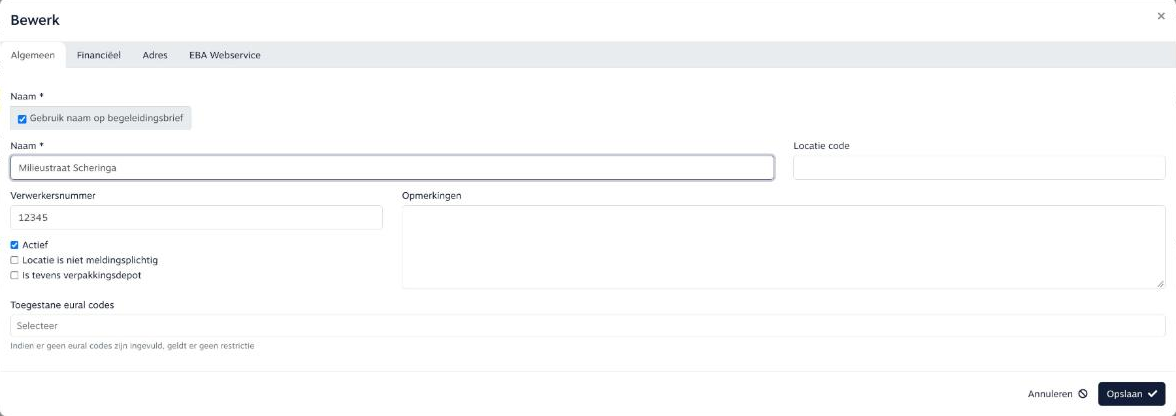
De instellingen van een eigen locatie zijn verdeeld over de tabbladen Algemeen, Financieel, Adres en EBA Webservice.
Algemeen
Onder Algemeen leg je de belangrijkste gegevens van de locatie vast.
Gebruik naam op begeleidingsbrief
Schakel deze optie in wanneer de ingevoerde naam van de locatie gebruikt moet worden op de begeleidingsbrief.
Naam
Vul de naam van de eigen locatie in. Dit is een verplicht veld en wordt binnen OMS gebruikt om de locatie te herkennen.
Locatie code
Hier kun je een eigen code voor de locatie vastleggen. Hiermee kunnen verschillende locaties eenvoudig van elkaar worden onderscheiden.
Verwerkersnummer
Vul hier, indien van toepassing, het verwerkersnummer van deze locatie in. Dit is met name relevant wanneer de locatie als verwerker van afvalstoffen optreedt.
Opmerkingen
Hier kun je aanvullende informatie over de locatie vastleggen.
Actief
Geeft aan dat de locatie actief is en binnen OMS gebruikt kan worden.
Locatie is niet meldingsplichtig
Schakel deze optie in voor een locatie die geen meldingsplichtige verwerker is. Het veld Verwerkersnummer wordt dan leeggemaakt en kan niet meer worden ingevuld. Standaard staat deze optie uit. Let op: voor inkomend materiaal naar een eigen locatie zonder verwerkersnummer kan OMS geen afvalstroomnummer ophalen, tenzij bij de relatie een extern nummer is ingevuld.
Is tevens verpakkingsdepot
Schakel deze optie in wanneer de locatie ook als depot voor verpakkingen wordt gebruikt.
Toegestane eural codes
Hier beperk je welke Eural-codes op deze locatie gebruikt mogen worden. Je kiest uit de codes die zijn toegestaan onder Instellingen → Algemeen → Algemeen. Laat je dit veld leeg, dan geldt er geen beperking. De beperking werkt door in de keuze van Eural-codes bij producten (op basis van de gekoppelde locaties), bij afvalstroomnummers (op basis van het adres in vak 4B) en bij orders en contracten (op basis van de locatie van bestemming).
Financieel
Onder het tabblad Financieel kunnen financiële gegevens aan de locatie worden gekoppeld.
Kostenplaats
Hier kun je een kostenplaats aan de locatie koppelen. Hiermee kunnen kosten en opbrengsten financieel aan de betreffende locatie worden toegewezen.
Kostendrager
Hier kun je een kostendrager aan de locatie koppelen voor een verdere financiële onderverdeling.
De beschikbare kostenplaatsen en kostendragers zijn afhankelijk van de inrichting van de administratie.
Adres
Onder Adres leg je de adresgegevens van de eigen locatie vast.
Je kunt hier onder andere de volgende gegevens invoeren: Straat, Huisnummer, Toevoeging, Postcode, Plaats, Deelgemeente, Provincie en Land.
Interne opmerking
Hier kun je een interne opmerking over de locatie vastleggen.
Neem interne opmerking standaard over op contract en order
Wanneer deze optie is ingeschakeld, wordt de interne opmerking van de eigen locatie standaard meegenomen wanneer de locatie op een contract of order wordt gebruikt.
Zorg ervoor dat de adresgegevens correct worden vastgelegd. Deze gegevens kunnen op verschillende plekken binnen OMS worden gebruikt, waaronder op orders en documenten.
EBA Webservice
Onder EBA Webservice staan de instellingen voor een eventuele koppeling met EBA.
API URL
De API-URL wordt na het opslaan van de locatie automatisch door OMS gegenereerd. Deze hoeft niet handmatig te worden ingevoerd.
Gebruikersnaam
Hier wordt de gebruikersnaam voor de EBA Webservice vastgelegd.
Wachtwoord
Hier wordt het bijbehorende wachtwoord voor de EBA Webservice vastgelegd.
Deze gegevens zijn alleen van toepassing wanneer voor de betreffende locatie gebruik wordt gemaakt van de EBA Webservice.
Eigen locatie opslaan
Controleer na het invullen de gegevens onder de verschillende tabbladen en klik rechtsonder op Opslaan.
De nieuwe eigen locatie wordt vervolgens toegevoegd aan het overzicht Eigen locaties.
Een bestaande locatie aanpassen
Wil je de gegevens van een bestaande locatie wijzigen? Klik dan in het overzicht op het potloodicoon aan de rechterzijde van de betreffende locatie.
Je kunt vervolgens dezelfde tabbladen Algemeen, Financieel, Adres en EBA Webservice gebruiken om de gegevens te wijzigen. Klik na het aanpassen opnieuw op Opslaan.
Een eigen locatie verwijderen
Via het rode prullenbakicoon aan de rechterzijde van het overzicht kan een eigen locatie worden verwijderd.
Let op: wanneer een locatie al binnen OMS is gebruikt, kan het verstandiger zijn om de locatie inactief te maken in plaats van deze te verwijderen. Zo blijven de historische gegevens behouden en voorkom je dat de locatie nog voor nieuwe registraties wordt gebruikt.